Tag: Apple

  • Apple dobra preços de MacBooks e iPads no Brasil: aumento reflete crise global em componentes

    Apple dobra preços de MacBooks e iPads no Brasil: aumento reflete crise global em componentes

    Reajustes batem recorde no varejo brasileiro

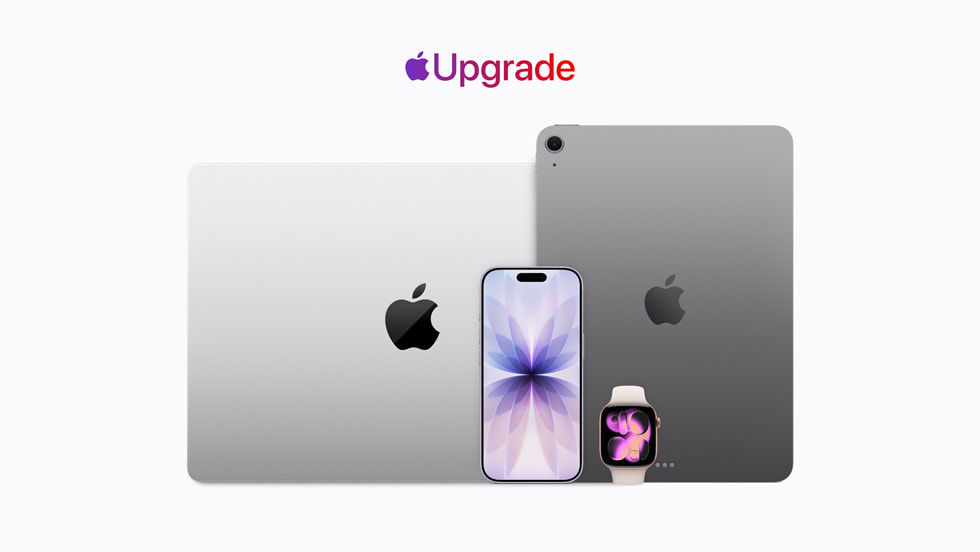
    Na última quarta-feira (24/06/2026), a Apple anunciou aumentos que redefinem os preços de seus produtos no Brasil, com impactos diretos nos consumidores. O MacBook Air 13″ subiu para R$ 15.999 (de R$ 13.999), enquanto a versão de 15″ agora custa R$ 17.999. No segmento de tablets, o iPad Air 11″ saltou de R$ 7.499 para R$ 9.999, e o modelo de 13″ chegou a R$ 12.999. A Apple também encerrou a venda do MacBook Neo de entrada, que custava R$ 7.299, substituindo-o por um modelo a partir de R$ 8.499.

    Crise global de componentes pressiona fabricantes

    Os reajustes não são isolados: refletem uma escalada de custos em escala mundial. Em maio de 2026, o CEO Tim Cook admitiu publicamente que os aumentos eram “inevitáveis”, vinculando-os ao boom da inteligência artificial. A alta demanda por chips e memórias para data centers — essenciais para treinar modelos de IA — reduziu a oferta de componentes para outros setores, incluindo PCs, smartphones e consoles, cujos preços também subiram recentemente.

    O que esperar dos próximos meses?

    Especialistas ouvidos pela imprensa indicam que a tendência de alta pode se estender até o segundo semestre de 2026, especialmente se a demanda por IA continuar aquecida. A Apple, que não comentou sobre possíveis ajustes em outros produtos, mantém sua estratégia de priorizar linhas premium — como os MacBooks Pro e iPads Pro —, cujos preços ainda não foram alterados. Consumidores brasileiros, entretanto, devem se preparar para um cenário de preços mais elevados caso a crise de componentes se agrave.

  • Bob Iger revela que Disney e Apple quase selaram fusão histórica e tentaram comprar o Twitter

    Bob Iger revela que Disney e Apple quase selaram fusão histórica e tentaram comprar o Twitter

    A trajetória da Disney e da Apple poderia ter tomado um rumo radicalmente diferente não fosse a resistência de uma das partes. Em entrevista ao Financial Times nesta quinta-feira, 25 de junho de 2026, o ex-CEO da Disney, Bob Iger, revelou detalhes de duas negociações históricas que quase mudaram o cenário do entretenimento e da tecnologia nos últimos 20 anos.

    Fusão Disney-Apple: um sonho interrompido em 2006

    Por volta de 2006, após a aquisição da Pixar pela Disney, as duas gigantes discutiram a possibilidade de uma fusão. Na época, Steve Jobs ainda estava vivo e liderava a Apple, o que, segundo Iger, tornava o cenário ainda mais promissor. “As conversas foram sérias, mas a Apple não demonstrou o mesmo entusiasmo”, declarou o executivo. A recusa da Apple selou o destino de uma união que poderia ter criado um colosso capaz de dominar tanto o entretenimento quanto a inovação tecnológica.

    Twitter na mira: o risco de um negócio que não decolou

    Já em 2019, a Disney chegou a considerar a compra do Twitter como uma estratégia para ingressar no mercado de redes sociais. No entanto, Iger optou por recuar. “Eu temia que a aquisição fosse uma distração para a empresa”, afirmou. A decisão, tomada há sete anos, reflete a cautela da Disney em não se desviar de seu core business, mesmo em um momento de expansão para o digital. À época, o Twitter enfrentava desafios financeiros e de governança, o que pode ter reforçado a hesitação da gestão.

    O que essas revelações significam para o mercado?

    As confissões de Iger não são apenas curiosidades históricas: elas revelam uma dinâmica estratégica que ainda ecoa no setor. A recusa da Apple em 2006 pode ter poupado a Disney de um casamento forçado, enquanto a decisão de não comprar o Twitter em 2019 preservou os rumos da empresa em um momento crítico de sua transição para o streaming. Hoje, com a Disney+ já consolidada e a Apple investindo pesado em conteúdo, fica a pergunta: como teria sido o mercado de mídia e tecnologia se essas operações tivessem avançado?

  • Cabo de iPhone falso ou original? Saiba como identificar antes de comprar em 2026

    Cabo de iPhone falso ou original? Saiba como identificar antes de comprar em 2026

    O selo MFi: a primeira linha de defesa contra falsificações

    Na última quarta-feira, 24 de junho de 2206, o mercado de acessórios para iPhone continua a ser um campo minado para consumidores desavisados. O selo Made for iPhone (MFi), aplicado a laser nas caixas e cabos originais, permanece como o indicador mais confiável de autenticidade. Produtos paralelos, mesmo com embalagens quase idênticas, raramente apresentam esse detalhe com precisão, seja pela qualidade inferior da impressão ou pela ausência do holograma característico.

    Inspeção visual: o que os olhos treinados devem buscar

    As falsificações modernas são cada vez mais difíceis de detectar a olho nu, mas há pistas reveladoras. Conectores com pinos desalinhados, cores que não correspondem ao padrão branco ou preto premium da Apple, ou até mesmo imperfeições na fundição do plástico são sinais de alerta. Além disso, a Apple utiliza um tipo específico de conector Lightning com terminais embutidos em metal, enquanto réplicas costumam apresentar variações na disposição ou material.

    Anatomia do cabo: onde a engenharia revela a verdade

    Um cabo original da Apple possui uma camada interna de fios trançados com isolamento duplo e um revestimento resistente a dobras. Falsificações frequentemente economizam em materiais, resultando em cabos mais rígidos, com dobras suspeitas ou até mesmo fios expostos em pontos de tensão. Outro detalhe crítico é o conector USB-C ou Lightning: os originais têm uma terminação perfeitamente simétrica e um encaixe suave, enquanto imitações podem apresentar folgas ou resistência excessiva ao conectar.

    5 sinais definitivos para não errar na compra

    1. Lacres holográficos e impressões nítidas
    A caixa original do cabo de iPhone vendido separadamente vem com um lacre traseiro que, ao ser removido, deixa um padrão de quebra visível. Réplicas muitas vezes colam lacres falsos ou não apresentam a textura característica do holograma MFi.

    2. Inserções a laser no conector
    Ao virar o conector Lightning de um cabo original, é possível observar marcações a laser com letras microscópicas, como “Designed by Apple in California”. Falsificações raramente conseguem replicar essa precisão.

    3. Comprimento padronizado e peso equilibrado
    Cabos originais de 1 metro pesam cerca de 30 gramas e têm um comprimento exato. Cabos falsos costumam ser mais leves ou apresentar variações significativas no comprimento, um indício de materiais baratos.

    4. Resistência ao teste de dobra
    Ao dobrar o cabo original com força moderada, a resistência é uniforme. Falsificações muitas vezes estalam ou apresentam dobras permanentes, revelando a má qualidade do material interno.

    5. Preço e procedência do vendedor
    Um cabo iPhone original dificilmente é vendido por menos de R$ 150 no Brasil em 2026, enquanto réplicas custam entre R$ 30 e R$ 80. Além disso, comprar em lojas não autorizadas (como marketplaces sem selo MFi) ou de vendedores sem histórico comprovado aumenta exponencialmente o risco de aquisição de produtos falsos.

    O que fazer se comprar um cabo falso?

    Caso identifique a compra após a aquisição, a Apple recomenda devolver o produto ao vendedor e exigir reembolso. Em casos de danos ao dispositivo causados por cabos não originais, a garantia do iPhone pode ser invalidada. A melhor prática, no entanto, é sempre verificar os selos MFi e comprar em lojas oficiais ou revendedores autorizados.

  • Sexta-feira 20: Como identificar se o carregador do iPhone é original em 6 passos simples

    Sexta-feira 20: Como identificar se o carregador do iPhone é original em 6 passos simples

    A busca por carregadores originais de iPhone ganhou ainda mais relevância nesta terça-feira, 23 de junho de 2026, após casos recorrentes de danos a baterias por acessórios inadequados. Segundo especialistas, a autenticidade não pode ser garantida apenas pela embalagem, mas exige uma análise minuciosa em pontos específicos do produto.

    O selo da Anatel e o acabamento: os primeiros sinais de alerta

    Um carregador original de iPhone deve exibir, de imediato, o selo da Anatel — ausente em praticamente todas as falsificações. Além disso, o acabamento plástico precisa ser impecável, sem rebarbas ou imperfeições visíveis. Qualquer irregularidade nessa etapa já é um forte indicativo de produto não autorizado.

    Marcações a laser e número de série: a prova definitiva

    A Apple utiliza marcações a laser precisas em seus acessórios. Ao analisar o carregador, verifique se os caracteres estão nítidos e bem definidos. Outro passo crucial é comparar o número de série impresso no acessório com aquele presente na caixa do produto. Discrepâncias entre esses dados são um sinal claro de falsificação.

    O lacre da embalagem: um detalhe que não pode passar despercebido

    O lacre pull-tab, aquela fita destacável na parte traseira da embalagem, deve estar perfeitamente alinhado e sem vestígios de cola ou rasgos. Caso contrário, há grandes chances de o produto ter sido violado ou ser uma réplica de alta qualidade. Vale lembrar que o mercado paralelo já oferece falsificações quase idênticas, o que torna essa etapa indispensável na verificação.

    Por que evitar carregadores falsos? O preço pode sair caro

    Além do risco imediato de danificar a bateria do iPhone, o uso de carregadores não originais pode comprometer a segurança do usuário. Em casos extremos, acessórios de baixa qualidade já foram associados a superaquecimento e até incêndios. Investir em um produto genuíno não é apenas uma questão de garantia, mas de proteção ao dispositivo e ao patrimônio.

  • Google Takeout ou upload manual: aprenda a migrar fotos do Google Fotos para o iCloud sem perder dados

    Google Takeout ou upload manual: aprenda a migrar fotos do Google Fotos para o iCloud sem perder dados

    Por que migrar suas fotos? Nem sempre a nuvem é sinônimo de liberdade

    Em 2026, com o crescimento contínuo das assinaturas de armazenamento em nuvem — especialmente entre usuários Apple e Google — muitos consumidores buscam centralizar suas mídias em um único ecossistema. No entanto, transferir fotos do Google Fotos para o iCloud não é apenas uma questão de clicar e arrastar: envolve preservação de metadados, organização automática e, principalmente, a decisão sobre o que fazer com os arquivos originais. A plataforma oficial do Google, Google Takeout, oferece uma solução automatizada, mas requer configurações específicas para evitar duplicidades ou perda de informações.

    Google Takeout: a ponte entre Google e Apple na nuvem

    O Google Takeout é a ferramenta nativa do Google para exportar dados, incluindo fotos, vídeos e álbuns do Google Fotos. Para usá-lo, basta acessar o endereço takeout.google.com no navegador (celular ou computador) e fazer login na Conta Google vinculada às suas fotos. Na tela inicial, selecione Google Fotos e escolha o formato de arquivo (recomendado: ZIP ou TGZ).

    A exportação pode levar horas, dependendo do tamanho da biblioteca, e o Google enviará um link para download via e-mail quando concluída. Após baixar o arquivo, descompacte-o e localize a pasta com suas imagens. Nesse ponto, você tem duas opções:

    • Upload direto para o iCloud via navegador: Acesse o iCloud Photos e arraste os arquivos para a pasta desejada. O iCloud organiza automaticamente por data e localização, desde que os metadados estejam preservados no processo.
    • Sincronização via app iCloud no Windows: Se você usa um PC com Windows, instale o aplicativo iCloud e ative a opção Fotos. Assim, os arquivos são enviados automaticamente para a nuvem da Apple ao serem copiados para a pasta iCloud Photos no explorador de arquivos.

    Importante: As fotos originais no Google Fotos permanecerão intactas após a exportação. Para liberar espaço, você deve excluí-las manualmente na plataforma de origem ou configurar a remoção automática após transferência no Takeout — uma opção que, no entanto, pode ser arriscada se não houver backup paralelo.

    Upload manual: a alternativa para quem prefere controle total

    Para quem não confia em processos automatizados ou possui uma biblioteca pequena (até 50 GB), o método manual pode ser mais seguro. Siga os passos:

    1. Baixe suas fotos do Google Fotos:
      • Acesse o app Google Fotos no celular ou site no computador.
      • Selecione Fotos > Selecionar > Download (as imagens serão salvas em alta resolução, sem perda de qualidade).
    2. Envie para o iCloud:
      • No iPhone/iPad: Use o app Arquivos para mover as fotos para a pasta iCloud Drive.
      • No Mac: Arraste os arquivos para a pasta iCloud Photos no Finder.
      • No Windows: Salve as fotos na pasta iCloud Photos do explorador de arquivos e aguarde a sincronização.
    3. Verifique a importação: Abra o app Fotos no iPhone/Mac ou acesse iCloud.com para confirmar que as imagens foram carregadas corretamente.

    Esse método permite que você filtre quais fotos migrar, mas exige mais tempo e espaço de armazenamento local temporário. Além disso, metadados como localização podem ser perdidos se as imagens forem editadas antes do upload.

    E se minhas fotos já estiverem no iPhone? Sincronização direta é possível

    Caso suas fotos estejam armazenadas localmente no iPhone (por exemplo, via câmera ou apps de terceiros), a transferência para o iCloud é automática se a opção Fotos do iCloud estiver ativada em Ajustes > [Seu nome] > iCloud > Fotos. Nesse caso, não é necessário usar o Google Takeout ou upload manual: basta aguardar a sincronização.

    Atenção: Se você usa um Android, essa opção não se aplica. Nesses dispositivos, as fotos precisam ser transferidas para um computador ou serviço intermediário (como Google Drive) antes de serem enviadas ao iCloud.

    O que fazer após a migração? Dicas para evitar dores de cabeça

    Após concluir a transferência, considere estas práticas:

    • Exclua duplicatas: Use ferramentas como o app Fotos do iPhone (seção Álbuns > Duplicadas) para remover imagens idênticas.
    • Revise os metadados: Aplicativos como Exif Viewer (iOS) ou Adobe Lightroom ajudam a verificar se dados como data, local e câmera foram mantidos.
    • Ative o backup automático: No iCloud, vá em Ajustes > [Seu nome] > iCloud > Backup do iPhone para garantir que novas fotos sejam salvas automaticamente.
    • Monitore o armazenamento: O iCloud oferece apenas 5 GB gratuitos. Para bibliotecas maiores, avalie planos a partir de R$ 3,50/mês (50 GB) ou R$ 17/mês (200 GB).