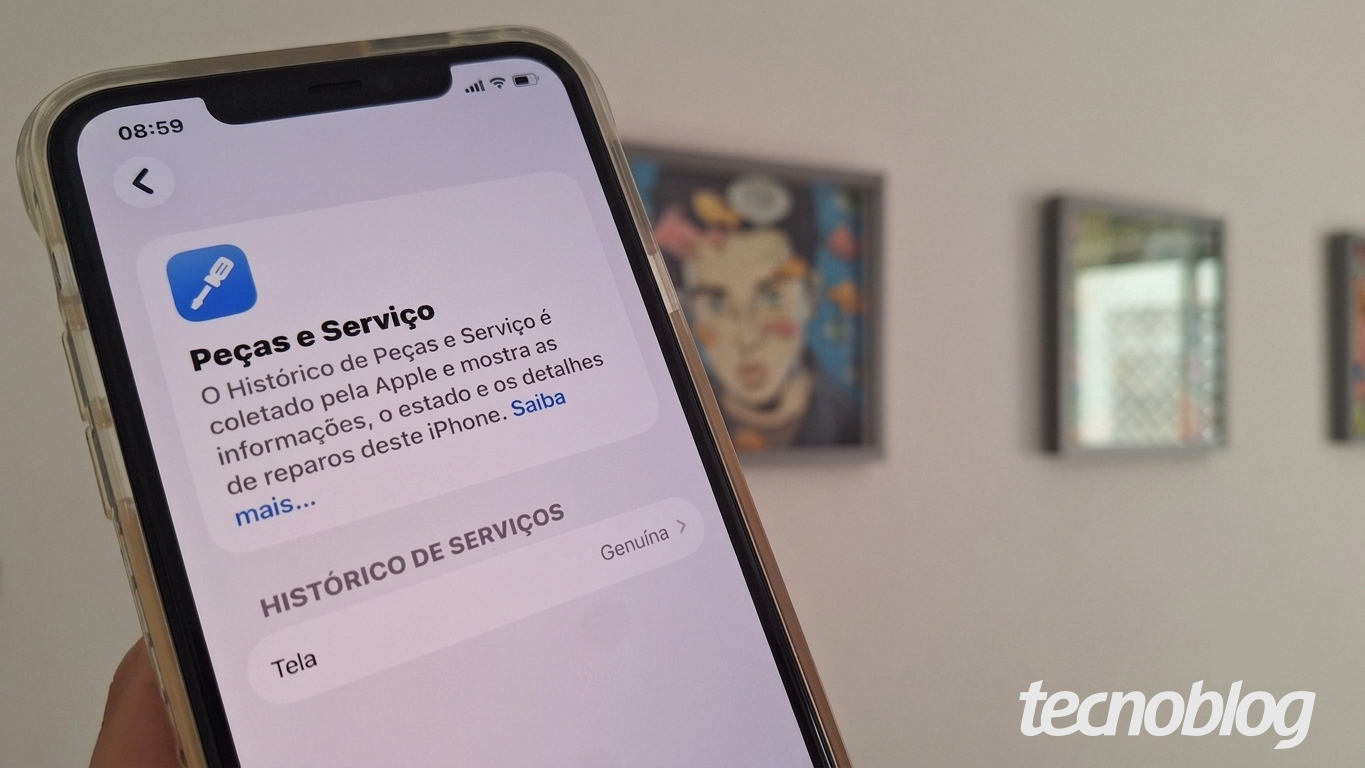
Desde que a Apple passou a integrar o Histórico de Peças e Serviço no iOS, consumidores e técnicos ganharam uma forma segura de verificar se a tela de um iPhone é original ou não. A ferramenta, acessível em poucos cliques, elimina dúvidas sobre componentes não genuínos — um problema comum em aparelhos usados ou reparados por terceiros.
Display original: como o iOS alerta sobre peças não genuínas
Ao acessar Ajustes > Geral > Sobre > Histórico de Peças e Serviço, o usuário encontra um relatório detalhado dos reparos realizados. Na seção “Tela”, três possibilidades aparecem:
- “Genuína”: componente original, instalado por assistência autorizada.
- “Não verificada”: tela desconhecida ou de origem duvidosa.
- “Usada”: peça reciclada ou de outro dispositivo.
Riscos de telas paralelas: mais do que estética em jogo
Optar por displays não originais pode resultar em consequências sérias. Além de falhas no touch e no brilho adaptativo (True Tone), peças não genuínas aceleram o desgaste da bateria e, em casos extremos, comprometem o funcionamento do Face ID ou a vedação do aparelho. Problemas que, muitas vezes, só são detectados após a compra.
Passo a passo para checar a tela do seu iPhone
O processo é simples e leva menos de um minuto:
- Abra o aplicativo Ajustes.
- Toque em Geral > Sobre.
- Selecione Histórico de Peças e Serviço.
- Na aba Histórico de serviços, verifique a linha Tela.
Por que a Apple limita o uso de telas não originais?
A fabricante justifica a exigência de componentes genuínos por dois motivos principais: segurança e performance. Telas paralelas podem superaquecer, distorcer cores ou até mesmo danificar outros componentes internos, como a placa lógica. Além disso, a Apple reserva o direito de negar assistência técnica em aparelhos com peças não autorizadas — um alerta para quem busca revenda ou reparos de terceiros.