Tag: iCloud

  • WhatsApp anuncia backup próprio: 2 GB grátis e planos pagos até 1 TB

    WhatsApp anuncia backup próprio: 2 GB grátis e planos pagos até 1 TB

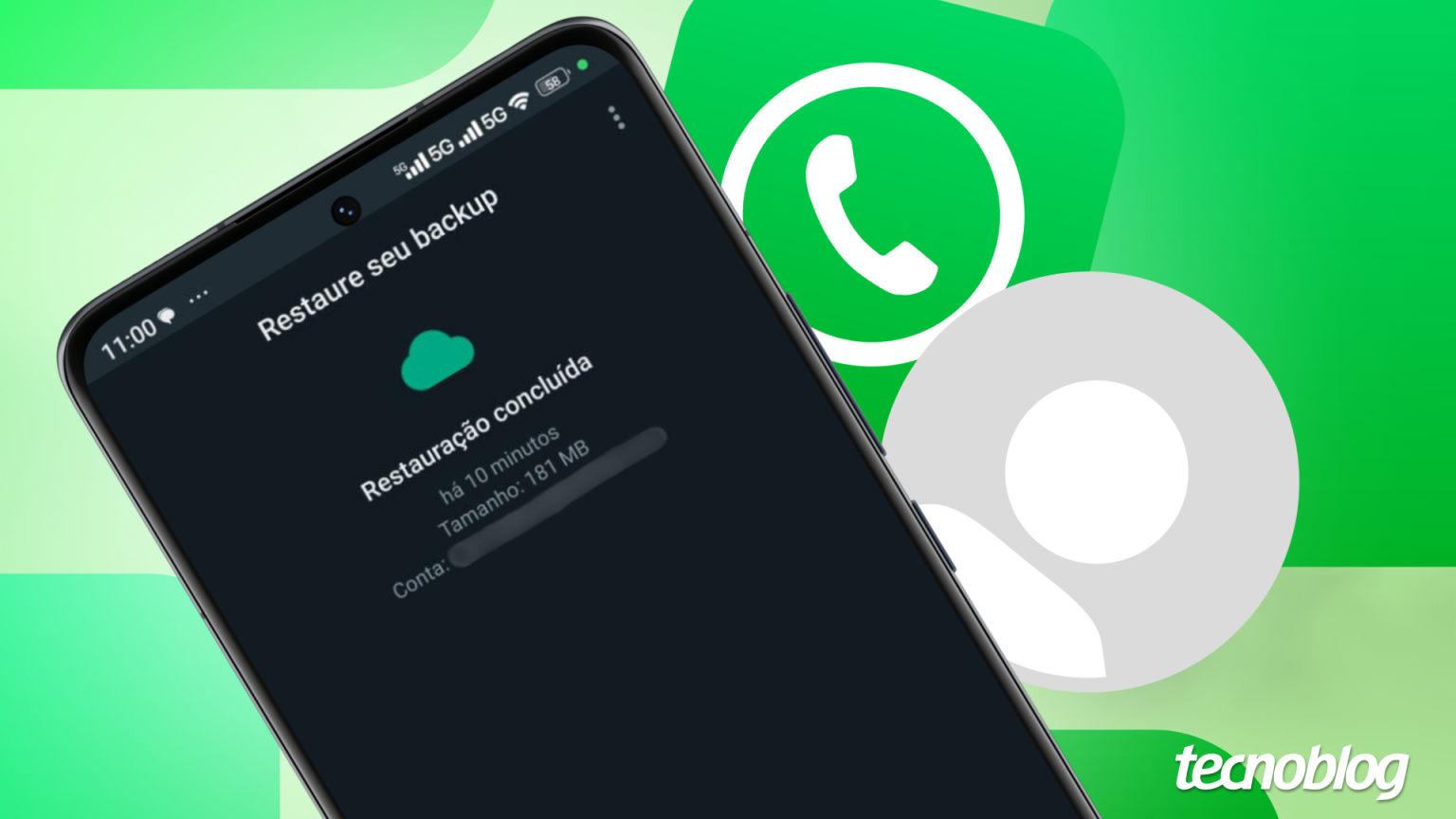
    Na última terça-feira, 14 de julho de 2026, o WhatsApp deu um passo importante para libertar os usuários iOS da obrigatoriedade do iCloud nos backups. Segundo apurado pelo WABetaInfo, uma versão de teste do aplicativo para iOS já implementa um sistema de armazenamento próprio, identificado em builds experimentais distribuídas via TestFlight.

    A disputa pelo controle dos seus dados

    Até então, a única opção para usuários de iPhone era confiar no iCloud Apple para preservar suas conversas, fotos e vídeos compartilhados pelo WhatsApp. Agora, a plataforma oferece uma alternativa direta: backups diretamente nos servidores do WhatsApp, com 2 GB de capacidade gratuita. Para quem precisa de mais espaço, os planos pagos começam em US$ 0,99 por mês, fornecendo 50 GB de armazenamento, escalando até 1 TB.

    Por que isso importa?

    Além da comodidade de não depender de um ecossistema fechado, a mudança pode reduzir custos para quem já utiliza múltiplos serviços em nuvem. Especialistas em segurança digital também destacam que a opção oferece maior controle sobre dados sensíveis, ainda que a privacidade dependa da robustez dos servidores do WhatsApp. A novidade, embora ainda em fase beta, sinaliza uma tendência de plataformas centralizarem serviços antes terceirizados, como já ocorreu com armazenamento de mídias e pagamentos.

    O que vem pela frente?

    Ainda não há previsão para o lançamento oficial do recurso ao público geral. O WhatsApp, propriedade da Meta, não se pronunciou oficialmente sobre a implementação, mas a presença do menu em versões de teste sugere que a funcionalidade deve chegar em breve — possivelmente antes do final de 2026, levando em conta o ritmo de atualizações da plataforma.

  • iPhone com memória lotada? Saiba como salvar fotos no iCloud sem perder qualidade

    iPhone com memória lotada? Saiba como salvar fotos no iCloud sem perder qualidade

    O iCloud Fotos da Apple funciona como um espelho digital: ao sincronizar automaticamente a biblioteca de mídia entre o iPhone e os servidores da empresa, qualquer alteração no dispositivo é replicada na nuvem — e vice-versa. Essa conveniência, no entanto, pode se tornar um problema quando o armazenamento do iPhone está prestes a esgotar, já que excluir uma foto localmente também a remove da nuvem. Mas há uma solução para driblar essa limitação sem perder qualidade ou praticidade.

    Otimize o armazenamento e mantenha suas memórias intactas

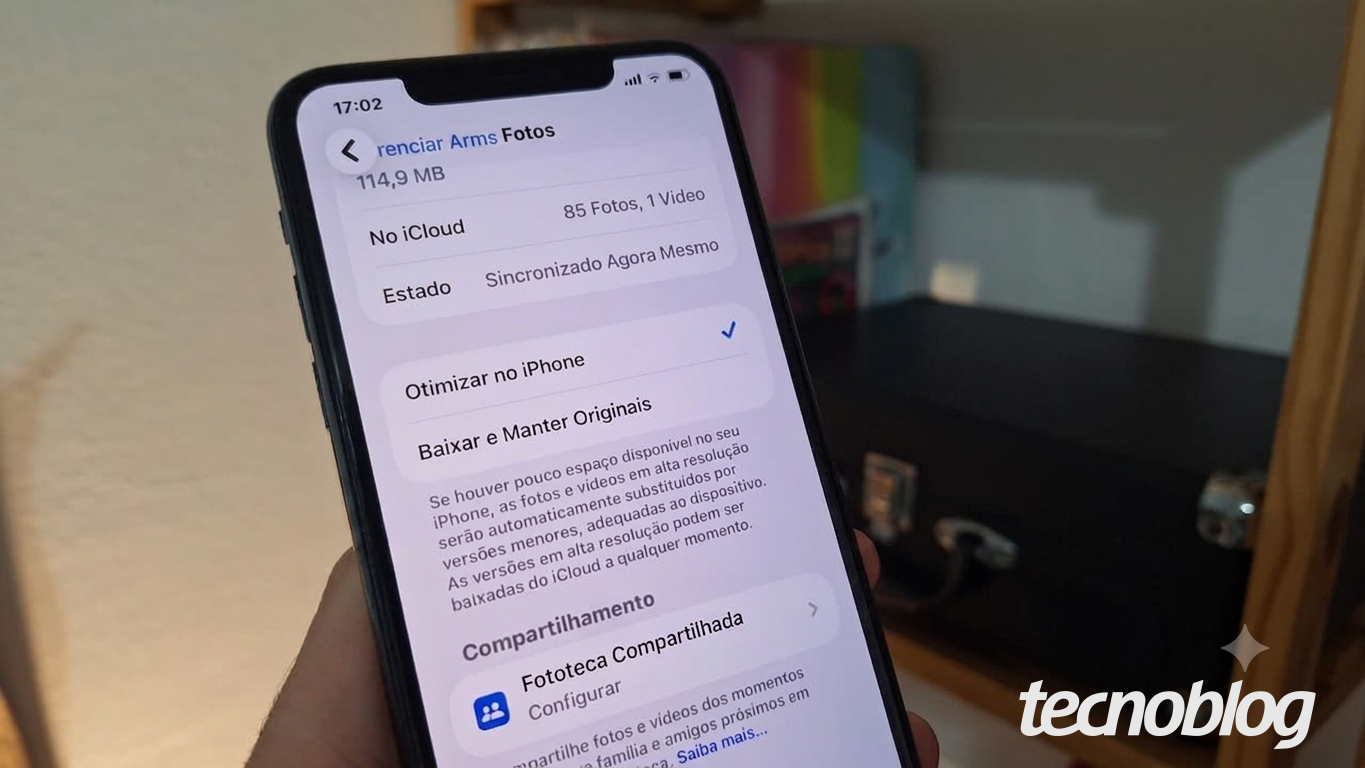
    O recurso ‘Otimizar no iPhone’, disponível nas configurações do iCloud, é a chave para resolver o dilema entre espaço disponível e acesso às fotos. Ao ativá-lo, o iPhone substitui automaticamente as versões em alta resolução das imagens por versões menores (mas ainda nítidas) no dispositivo, enquanto mantém os arquivos originais intactos na nuvem. Dessa forma, você libera GBs de espaço sem sacrificar a qualidade das suas memórias — elas simplesmente ficam mais leves localmente e pesadas na nuvem.

    Passo a passo: como ativar o ‘Otimizar no iPhone’

    O processo é simples, mas exige atenção aos detalhes para evitar enganos. Siga os passos abaixo para configurar corretamente:

    1. Acesse as configurações do iPhone
    Abra o aplicativo Ajustes na tela inicial do seu dispositivo. Essa é a porta de entrada para todas as personalizações do sistema.

    2. Entre nas opções do iCloud
    Toque no seu nome no topo da tela, onde estão as configurações da sua conta Apple. Em seguida, selecione iCloud para acessar as opções de armazenamento em nuvem.

    3. Ative o ‘Otimizar no iPhone’
    Dentro do menu do iCloud, localize a seção Fotos e toque nela. Ative a opção ‘Otimizar no iPhone’ — o sistema pode pedir confirmação para aplicar as alterações. Pronto! Agora, seu dispositivo gerenciará automaticamente o espaço, mantendo as fotos acessíveis sem ocupar toda a memória.

    Consequências invisíveis, mas importantes

    Embora o recurso otimize o uso de espaço, é fundamental entender que as fotos agora dependem de uma conexão com a internet para serem visualizadas em alta resolução. Em viagens ou locais sem sinal, você poderá ver versões compactadas das imagens. Além disso, caso cancele sua assinatura do iCloud+, os arquivos originais serão removidos da nuvem após um período de carência.

  • Google Takeout ou upload manual: aprenda a migrar fotos do Google Fotos para o iCloud sem perder dados

    Google Takeout ou upload manual: aprenda a migrar fotos do Google Fotos para o iCloud sem perder dados

    Por que migrar suas fotos? Nem sempre a nuvem é sinônimo de liberdade

    Em 2026, com o crescimento contínuo das assinaturas de armazenamento em nuvem — especialmente entre usuários Apple e Google — muitos consumidores buscam centralizar suas mídias em um único ecossistema. No entanto, transferir fotos do Google Fotos para o iCloud não é apenas uma questão de clicar e arrastar: envolve preservação de metadados, organização automática e, principalmente, a decisão sobre o que fazer com os arquivos originais. A plataforma oficial do Google, Google Takeout, oferece uma solução automatizada, mas requer configurações específicas para evitar duplicidades ou perda de informações.

    Google Takeout: a ponte entre Google e Apple na nuvem

    O Google Takeout é a ferramenta nativa do Google para exportar dados, incluindo fotos, vídeos e álbuns do Google Fotos. Para usá-lo, basta acessar o endereço takeout.google.com no navegador (celular ou computador) e fazer login na Conta Google vinculada às suas fotos. Na tela inicial, selecione Google Fotos e escolha o formato de arquivo (recomendado: ZIP ou TGZ).

    A exportação pode levar horas, dependendo do tamanho da biblioteca, e o Google enviará um link para download via e-mail quando concluída. Após baixar o arquivo, descompacte-o e localize a pasta com suas imagens. Nesse ponto, você tem duas opções:

    • Upload direto para o iCloud via navegador: Acesse o iCloud Photos e arraste os arquivos para a pasta desejada. O iCloud organiza automaticamente por data e localização, desde que os metadados estejam preservados no processo.
    • Sincronização via app iCloud no Windows: Se você usa um PC com Windows, instale o aplicativo iCloud e ative a opção Fotos. Assim, os arquivos são enviados automaticamente para a nuvem da Apple ao serem copiados para a pasta iCloud Photos no explorador de arquivos.

    Importante: As fotos originais no Google Fotos permanecerão intactas após a exportação. Para liberar espaço, você deve excluí-las manualmente na plataforma de origem ou configurar a remoção automática após transferência no Takeout — uma opção que, no entanto, pode ser arriscada se não houver backup paralelo.

    Upload manual: a alternativa para quem prefere controle total

    Para quem não confia em processos automatizados ou possui uma biblioteca pequena (até 50 GB), o método manual pode ser mais seguro. Siga os passos:

    1. Baixe suas fotos do Google Fotos:
      • Acesse o app Google Fotos no celular ou site no computador.
      • Selecione Fotos > Selecionar > Download (as imagens serão salvas em alta resolução, sem perda de qualidade).
    2. Envie para o iCloud:
      • No iPhone/iPad: Use o app Arquivos para mover as fotos para a pasta iCloud Drive.
      • No Mac: Arraste os arquivos para a pasta iCloud Photos no Finder.
      • No Windows: Salve as fotos na pasta iCloud Photos do explorador de arquivos e aguarde a sincronização.
    3. Verifique a importação: Abra o app Fotos no iPhone/Mac ou acesse iCloud.com para confirmar que as imagens foram carregadas corretamente.

    Esse método permite que você filtre quais fotos migrar, mas exige mais tempo e espaço de armazenamento local temporário. Além disso, metadados como localização podem ser perdidos se as imagens forem editadas antes do upload.

    E se minhas fotos já estiverem no iPhone? Sincronização direta é possível

    Caso suas fotos estejam armazenadas localmente no iPhone (por exemplo, via câmera ou apps de terceiros), a transferência para o iCloud é automática se a opção Fotos do iCloud estiver ativada em Ajustes > [Seu nome] > iCloud > Fotos. Nesse caso, não é necessário usar o Google Takeout ou upload manual: basta aguardar a sincronização.

    Atenção: Se você usa um Android, essa opção não se aplica. Nesses dispositivos, as fotos precisam ser transferidas para um computador ou serviço intermediário (como Google Drive) antes de serem enviadas ao iCloud.

    O que fazer após a migração? Dicas para evitar dores de cabeça

    Após concluir a transferência, considere estas práticas:

    • Exclua duplicatas: Use ferramentas como o app Fotos do iPhone (seção Álbuns > Duplicadas) para remover imagens idênticas.
    • Revise os metadados: Aplicativos como Exif Viewer (iOS) ou Adobe Lightroom ajudam a verificar se dados como data, local e câmera foram mantidos.
    • Ative o backup automático: No iCloud, vá em Ajustes > [Seu nome] > iCloud > Backup do iPhone para garantir que novas fotos sejam salvas automaticamente.
    • Monitore o armazenamento: O iCloud oferece apenas 5 GB gratuitos. Para bibliotecas maiores, avalie planos a partir de R$ 3,50/mês (50 GB) ou R$ 17/mês (200 GB).