Tag: iPhone

  • PIN do chip do celular: como desativar a proteção e os riscos de segurança que isso traz

    PIN do chip do celular: como desativar a proteção e os riscos de segurança que isso traz

    Proteção do chip vs. segurança do aparelho: entenda a diferença

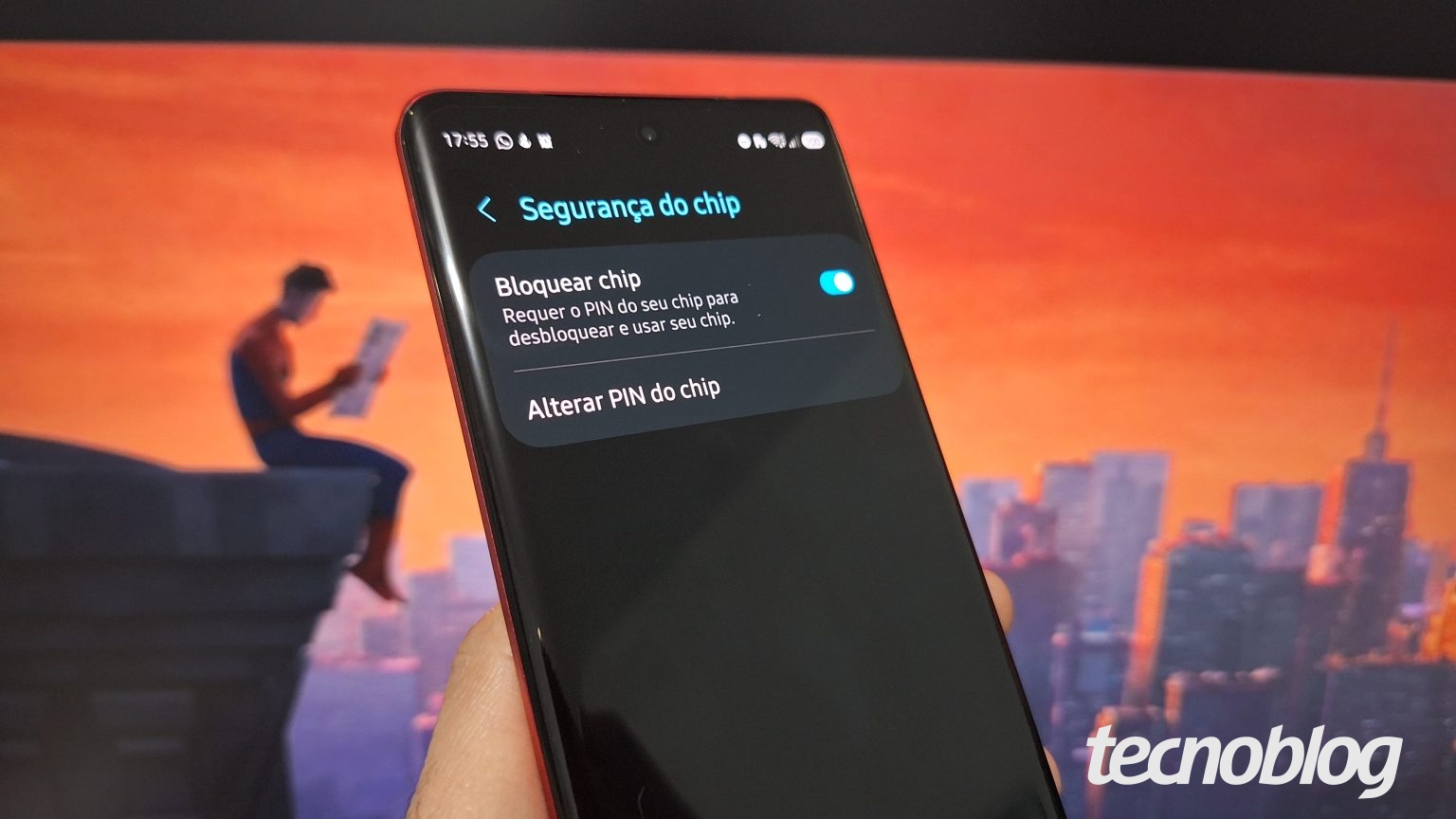
    O PIN do chip é uma camada de segurança vinculada à operadora (Claro, Vivo, TIM), exigindo uma senha ao ligar o celular. Diferente da senha de tela do Android ou iPhone — que protege dados pessoais como fotos e apps —, o PIN do chip atua exclusivamente sobre os serviços da linha telefônica. Removê-lo pode facilitar o uso indevido do número por criminosos, especialmente em casos de roubo do aparelho.

    Riscos ao desativar o PIN: o que muda no dia a dia?

    A ausência da senha do chip permite que qualquer pessoa insira o número em outro dispositivo e receba códigos de confirmação de bancos, WhatsApp ou redes sociais sem obstáculos. Em 2026, com o aumento de golpes envolvendo autenticação em dois fatores, a vulnerabilidade se torna ainda mais crítica para quem opta por remover a proteção.

    Como tirar o PIN do chip no Android

    No sistema operacional do Google, o caminho é: Ajustes > Segurança e emergência > Configurações de segurança do SIM > Remover PIN do SIM. Em algumas interfaces (como Samsung ou Xiaomi), a opção pode aparecer como “Senhas e privacidade”. A senha atual do chip será solicitada para confirmar a alteração.

    iPhone: desativando o PIN do chip em 3 passos

    Em dispositivos da Apple, o processo é ainda mais direto: Configurações > Dados móveis > PIN do SIM > Desativar PIN. Após inserir a senha atual, o recurso é removido instantaneamente. Vale lembrar que, em ambos os sistemas, a mudança é imediata e não requer reinicialização do aparelho.

    Alternativas para manter a segurança sem o PIN do chip

    Se o objetivo é evitar a digitação constante da senha, uma solução é usar um gerenciador de senhas para armazenar o PIN do chip. Outra dica é habilitar a verificação em dois fatores (2FA) em serviços críticos, como bancos e e-mails, reduzindo o impacto de um possível acesso indevido. Para quem prioriza praticidade, manter a senha do chip ativa — mesmo que simples, como ‘1234’ — já oferece uma barreira mínima contra fraudes.
  • Apple revela como identificar tela original do iPhone e evite prejuízos na compra de usados

    Apple revela como identificar tela original do iPhone e evite prejuízos na compra de usados

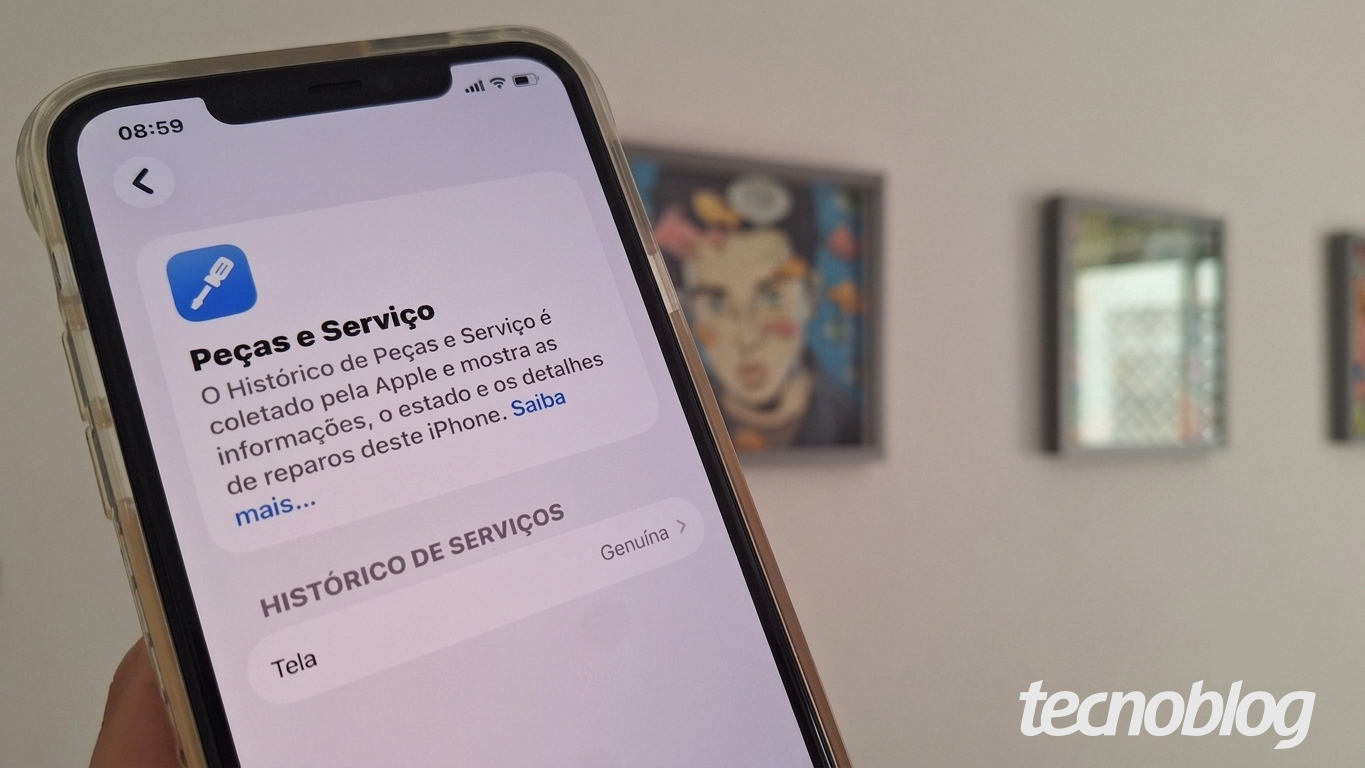
    Desde que a Apple passou a integrar o Histórico de Peças e Serviço no iOS, consumidores e técnicos ganharam uma forma segura de verificar se a tela de um iPhone é original ou não. A ferramenta, acessível em poucos cliques, elimina dúvidas sobre componentes não genuínos — um problema comum em aparelhos usados ou reparados por terceiros.

    Display original: como o iOS alerta sobre peças não genuínas

    Ao acessar Ajustes > Geral > Sobre > Histórico de Peças e Serviço, o usuário encontra um relatório detalhado dos reparos realizados. Na seção “Tela”, três possibilidades aparecem:

    • “Genuína”: componente original, instalado por assistência autorizada.
    • “Não verificada”: tela desconhecida ou de origem duvidosa.
    • “Usada”: peça reciclada ou de outro dispositivo.

    Riscos de telas paralelas: mais do que estética em jogo

    Optar por displays não originais pode resultar em consequências sérias. Além de falhas no touch e no brilho adaptativo (True Tone), peças não genuínas aceleram o desgaste da bateria e, em casos extremos, comprometem o funcionamento do Face ID ou a vedação do aparelho. Problemas que, muitas vezes, só são detectados após a compra.

    Passo a passo para checar a tela do seu iPhone

    O processo é simples e leva menos de um minuto:

    1. Abra o aplicativo Ajustes.
    2. Toque em Geral > Sobre.
    3. Selecione Histórico de Peças e Serviço.
    4. Na aba Histórico de serviços, verifique a linha Tela.

    Por que a Apple limita o uso de telas não originais?

    A fabricante justifica a exigência de componentes genuínos por dois motivos principais: segurança e performance. Telas paralelas podem superaquecer, distorcer cores ou até mesmo danificar outros componentes internos, como a placa lógica. Além disso, a Apple reserva o direito de negar assistência técnica em aparelhos com peças não autorizadas — um alerta para quem busca revenda ou reparos de terceiros.

  • Apple deve abrir acesso ao Universal Clipboard para Windows até 2027, diz Microsoft

    Apple deve abrir acesso ao Universal Clipboard para Windows até 2027, diz Microsoft

    Pressão da Microsoft pela integração entre ecossistemas

    A Microsoft formalizou um pedido à Apple para que o Universal Clipboard, funcionalidade que permite copiar e colar conteúdos entre iPhones e Macs, seja estendido também aos dispositivos com Windows. A iniciativa, alinhada à Lei de Mercados Digitais (DMA) da União Europeia, busca reduzir as barreiras entre os ecossistemas iOS e Windows, atualmente incompatíveis para essa função nativa.

    Recurso deve chegar até 2027, mas com limites geográficos?

    A Apple planeja desenvolver uma solução que viabilize a troca de dados entre iPhones e PCs com Windows até o final de 2027. No entanto, ainda não há confirmação se o recurso será lançado globalmente ou restrito aos países da UE, onde a DMA já entrou em vigor. Atualmente, a integração entre iPhone e Windows depende de soluções alternativas, como transferência via cabo ou aplicativos de terceiros.

    Universal Clipboard: o que muda para os usuários?

    O Universal Clipboard é um recurso do ecossistema Apple que permite copiar um texto, imagem ou vídeo em um iPhone e colá-lo instantaneamente em um Mac — desde que ambos estejam conectados à mesma conta iCloud. A extensão desse serviço para o Windows representaria um avanço significativo na interoperabilidade entre plataformas, facilitando o fluxo de trabalho de usuários que operam em múltiplos sistemas.

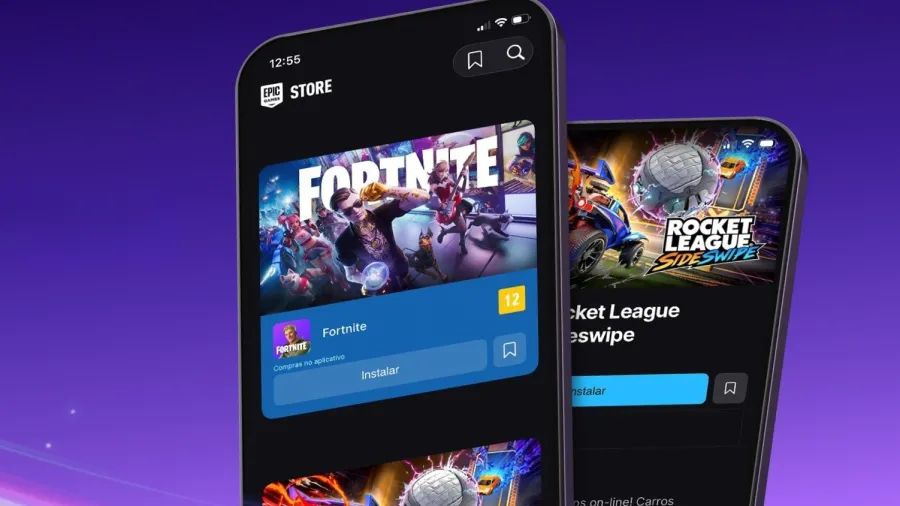
  • Epic Games Store chega ao iPhone no Brasil com cashback de 20% e Fortnite de volta

    Epic Games Store chega ao iPhone no Brasil com cashback de 20% e Fortnite de volta

    Fim do embargo: Epic Games Store disponível para iPhones no Brasil

    A Epic Games Store desembarcou oficialmente no iOS brasileiro em 30 de julho de 2026, marcando a terceira região a receber a loja alternativa no ecossistema da Apple, após a União Europeia e o Japão. O lançamento foi viabilizado por um acordo firmado entre a Apple e o Cade (Conselho Administrativo de Defesa Econômica), que flexibilizou as regras para lojas de terceiros no Brasil.

    Fortnite e cashback: estratégias para reconquistar usuários

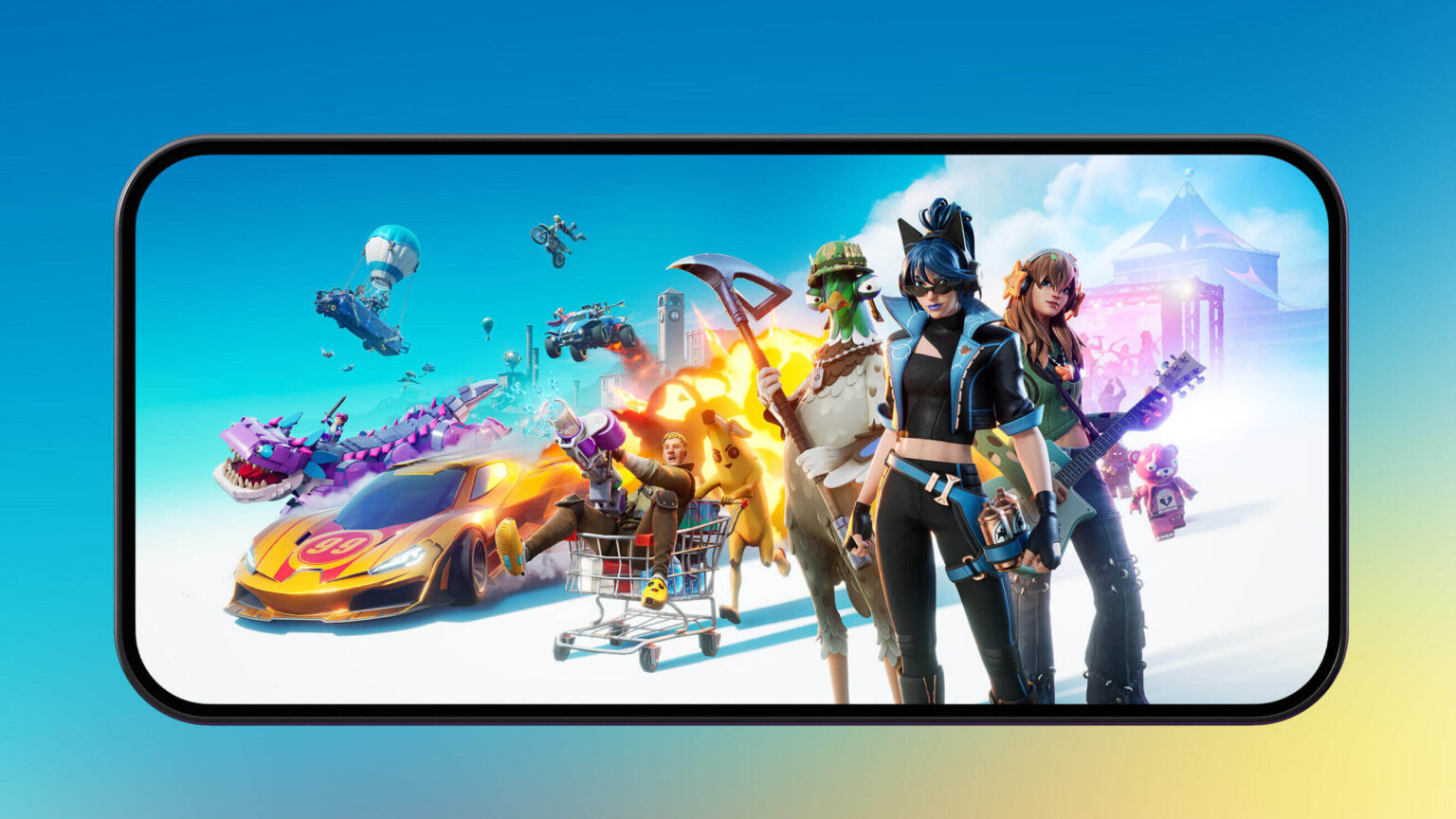
    Com a estreia, a Epic Games reativa títulos como Fortnite nos iPhones, encerrando um hiato de mais de cinco anos sem acesso a seus jogos na plataforma. Para atrair os usuários, a empresa oferece um incentivo agressivo: desconto de 20% em todas as compras realizadas na loja, além de promoções exclusivas para os primeiros dias de operação. A loja é compatível com dispositivos rodando iOS 26.5 ou superior.

    Críticas de Tim Sweeney à Apple persistem

    Embora o acordo com o Cade tenha viabilizado o lançamento, o CEO da Epic Games, Tim Sweeney, voltou a criticar as condições impostas pela Apple para a instalação da loja alternativa. Segundo Sweeney, as exigências da gigante de Cupertino ainda são restritivas e limitam a liberdade dos desenvolvedores, mesmo após a abertura do mercado brasileiro.

  • Fortnite volta ao iPhone: passo a passo para instalar via Epic Games após decisão do Cade

    Fortnite volta ao iPhone: passo a passo para instalar via Epic Games após decisão do Cade

    Epic Games Store é a porta de entrada para o Fortnite no iOS

    Após dois anos de proibição imposta pela Apple, o Fortnite retorna ao iPhone por meio da Epic Games Store, uma alternativa ao App Store. A mudança foi viabilizada após determinação do Cade, que obrigou a empresa a abrir o ecossistema do iOS para lojas de terceiros. O processo, no entanto, exige alguns passos adicionais para garantir a instalação segura e funcional do jogo.

    Primeiro passo: ativar a instalação de apps externos

    Para baixar a Epic Games Store, o usuário deve acessar o site oficial da loja (store.epicgames.com/download/ios) e tocar em “Instalar”. Ao aparecer o aviso do iOS sobre a instalação de apps não verificados, selecione “Ajustes”.

    Autorização e configuração no iPhone

    No menu de Ajustes, vá até “Gerenciar instalação de apps” e permita a instalação da Epic Games Store. O sistema pedirá confirmação adicional: pressione duas vezes o botão lateral do dispositivo para autorizar. Essa etapa é crucial para evitar bloqueios durante a instalação.

    Login e acesso ao Fortnite

    Abra a Epic Games Store, toque em “Primeiros passos” e faça login com a conta vinculada ao Fortnite. Após a autenticação, o jogo estará disponível para download e atualização. Vale ressaltar que a versão para iOS mantém os mesmos recursos dos demais dispositivos, incluindo gráficos, modos de jogo e microtransações.

    Riscos e considerações

    Embora a Epic Games Store ofereça mais liberdade, especialistas recomendam atenção a possíveis limitações impostas pela Apple, como restrições em atualizações automáticas ou compatibilidade com versões futuras do iOS. Jogadores devem monitorar atualizações do jogo e do sistema para evitar problemas de desempenho.

  • Apple testa tela de 7 polegadas para iPhone comemorativo de 20 anos

    Apple testa tela de 7 polegadas para iPhone comemorativo de 20 anos

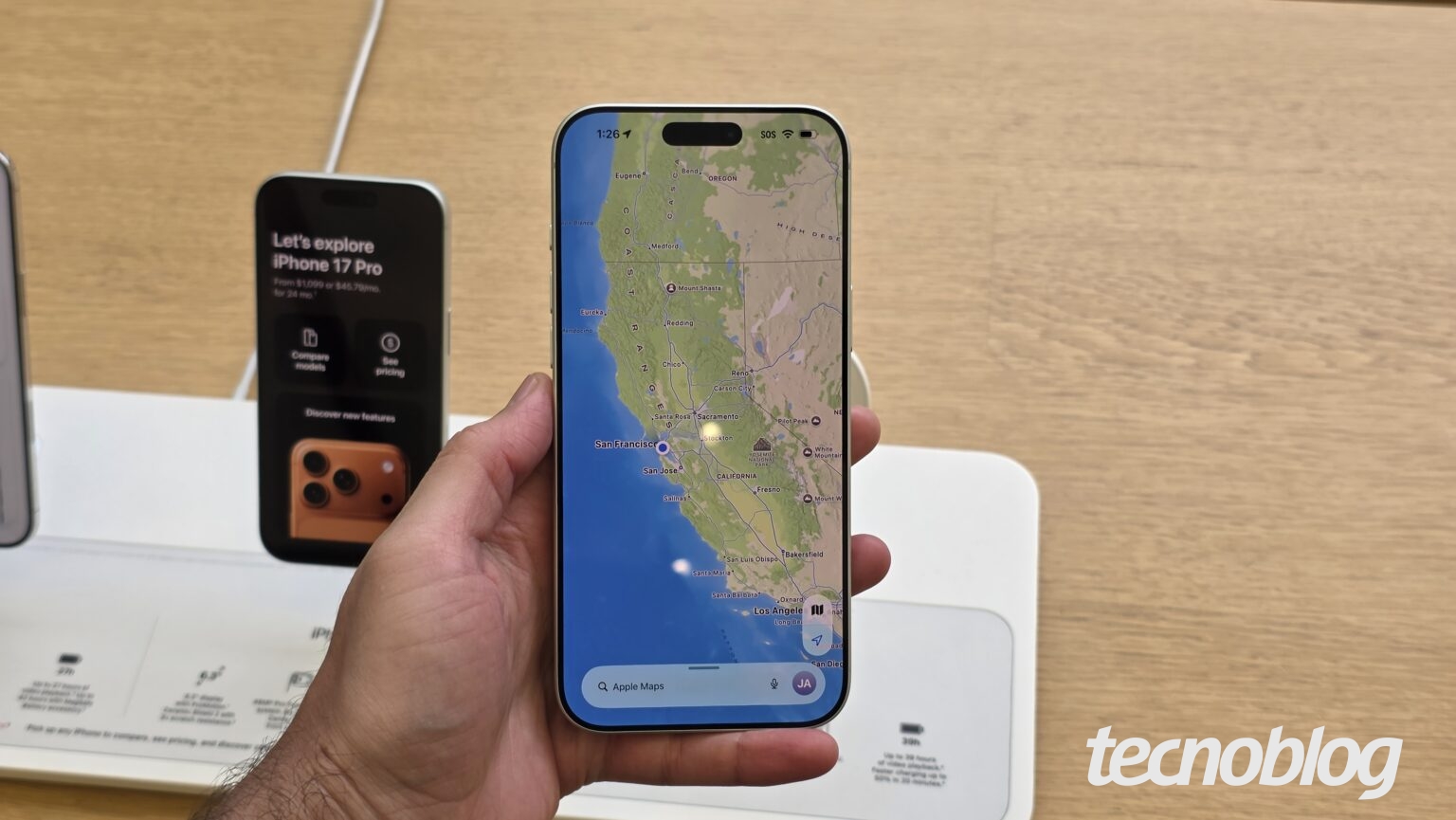
    A Apple estaria testando telas de proporções inéditas para um de seus aparelhos, segundo informações divulgadas pelo leaker Digital Chat Station. O componente, com cerca de 6,96 polegadas (ou 7 polegadas, dependendo da especificação final), poderia equipar o iPhone comemorativo de 20 anos, previsto para 2027.

    Um salto no tamanho de tela para a Maçã

    Caso o rumor se concretize, o display de quase 7 polegadas superaria todos os modelos anteriores da marca, consolidando um novo patamar para a categoria. O painel seguiria a mesma proporção do iPhone 17 Pro Max, mantendo a relação altura-largura do atual flagship da empresa.

    Design inovador com painéis micro-curvos

    Além do tamanho, o componente testado pela Apple poderia integrar um painel OLED micro-curvo, que se estenderia pelas laterais do chassi do dispositivo. Essa tecnologia, já adotada por concorrentes como a Samsung, promete oferecer uma experiência de imersão visual sem precedentes em iPhones.

    Expectativa para 2027

    O lançamento do iPhone comemorativo está previsto para o ano que marca duas décadas do lançamento do primeiro modelo da linha. A confirmação da tela de 7 polegadas dependeria de testes finais de engenharia e aprovação da equipe de design da empresa de Cupertino.

  • iOS 27 beta: o que você PRECISA saber antes de instalar no seu iPhone

    iOS 27 beta: o que você PRECISA saber antes de instalar no seu iPhone

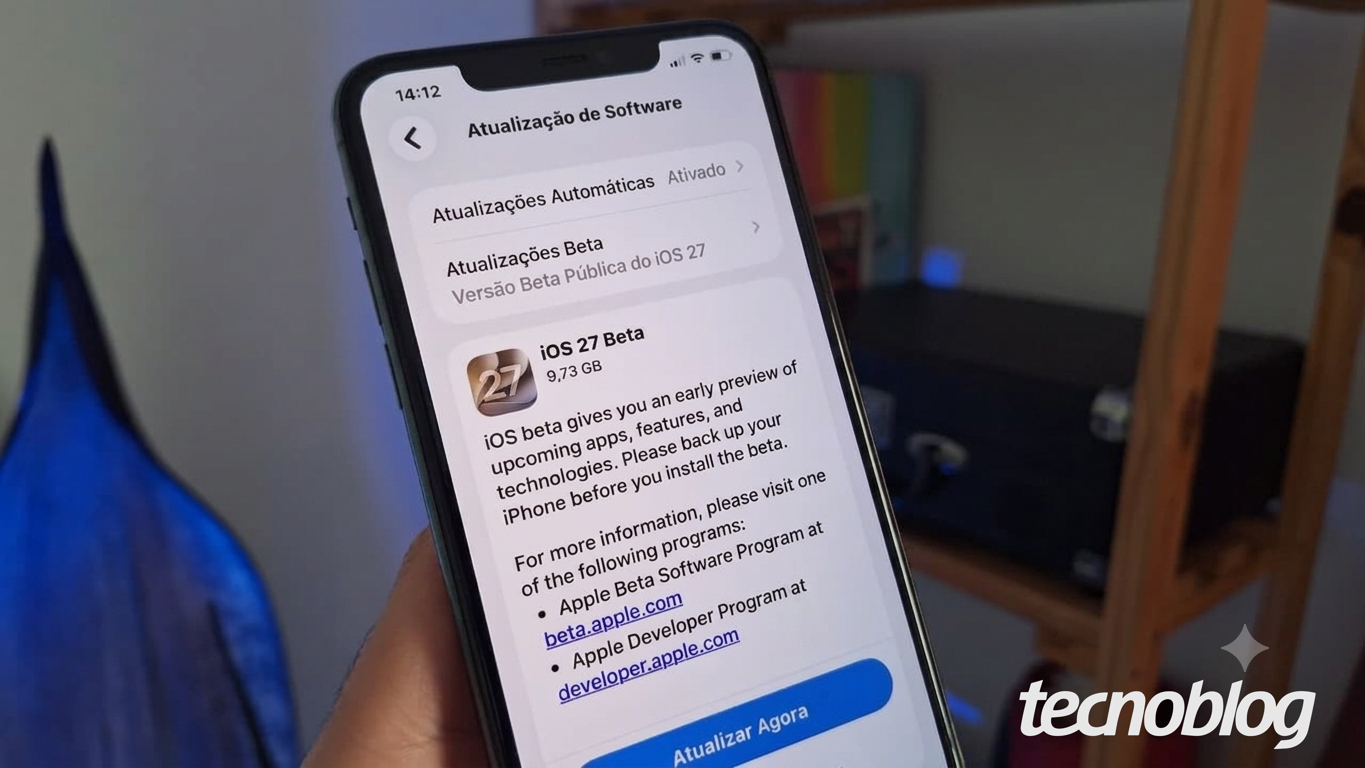
    Na última quarta-feira, 15 de julho de 2026, a Apple abriu as portas para o iOS 27 beta, uma versão prévia do sistema operacional que promete revelar recursos antes do lançamento oficial. Mas, como toda versão beta, ela chega com um aviso claro: não é para qualquer usuário.

    O perigo das versões beta: instabilidade é a regra, não a exceção

    Ao contrário do que muitos pensam, o iOS 27 beta não é um produto final. Ele é uma ferramenta de desenvolvimento, projetado para coletar feedback de entusiastas e identificar falhas. Nesse estágio, é comum enfrentar travamentos, bugs na interface e até problemas críticos, como perda de sinal em chamadas ou notificações interrompidas. Segundo relatos de usuários que testaram versões anteriores, a instabilidade costuma ser mais severa nas primeiras builds, com melhoras graduais nas atualizações subsequentes.

    A bateria e os apps: dois vilões inesperados

    Além dos bugs, o iOS 27 beta tende a consumir mais energia do que a versão estável. Isso ocorre porque os processos de background, como sincronização de dados e correção de falhas, exigem mais do hardware. Outro ponto de atenção são os aplicativos de terceiros, que podem não estar otimizados para a nova versão. Danos à compatibilidade já foram reportados em betas anteriores, deixando usuários sem acesso a funcionalidades essenciais.

    Backup obrigatório: o seguro contra desastres digitais

    Antes de instalar o iOS 27 beta, a recomendação unânime é fazer um backup completo do seu iPhone. A restauração para a versão estável nem sempre é simples, e em casos extremos, pode ser necessário recorrer a ferramentas como o iTunes para reverter o sistema. Especialistas em mobilidade digital destacam que o backup deve ser feito localmente (no computador) e na nuvem, garantindo duas camadas de proteção contra perda de dados.

    Quem deve (ou não) instalar o iOS 27 beta?

    O público-alvo desse tipo de software é restrito: desenvolvedores, entusiastas de tecnologia e usuários que não dependem diariamente do aparelho. Se o seu iPhone é sua ferramenta de trabalho ou você não pode arcar com riscos, a melhor opção é aguardar a versão final, prevista para setembro ou outubro de 2026. Para os que optarem pelo teste, a dica é usar um dispositivo secundário ou aguardar builds mais estáveis, lançadas semanas após a estreia da beta.

  • iPhone com memória lotada? Saiba como salvar fotos no iCloud sem perder qualidade

    iPhone com memória lotada? Saiba como salvar fotos no iCloud sem perder qualidade

    O iCloud Fotos da Apple funciona como um espelho digital: ao sincronizar automaticamente a biblioteca de mídia entre o iPhone e os servidores da empresa, qualquer alteração no dispositivo é replicada na nuvem — e vice-versa. Essa conveniência, no entanto, pode se tornar um problema quando o armazenamento do iPhone está prestes a esgotar, já que excluir uma foto localmente também a remove da nuvem. Mas há uma solução para driblar essa limitação sem perder qualidade ou praticidade.

    Otimize o armazenamento e mantenha suas memórias intactas

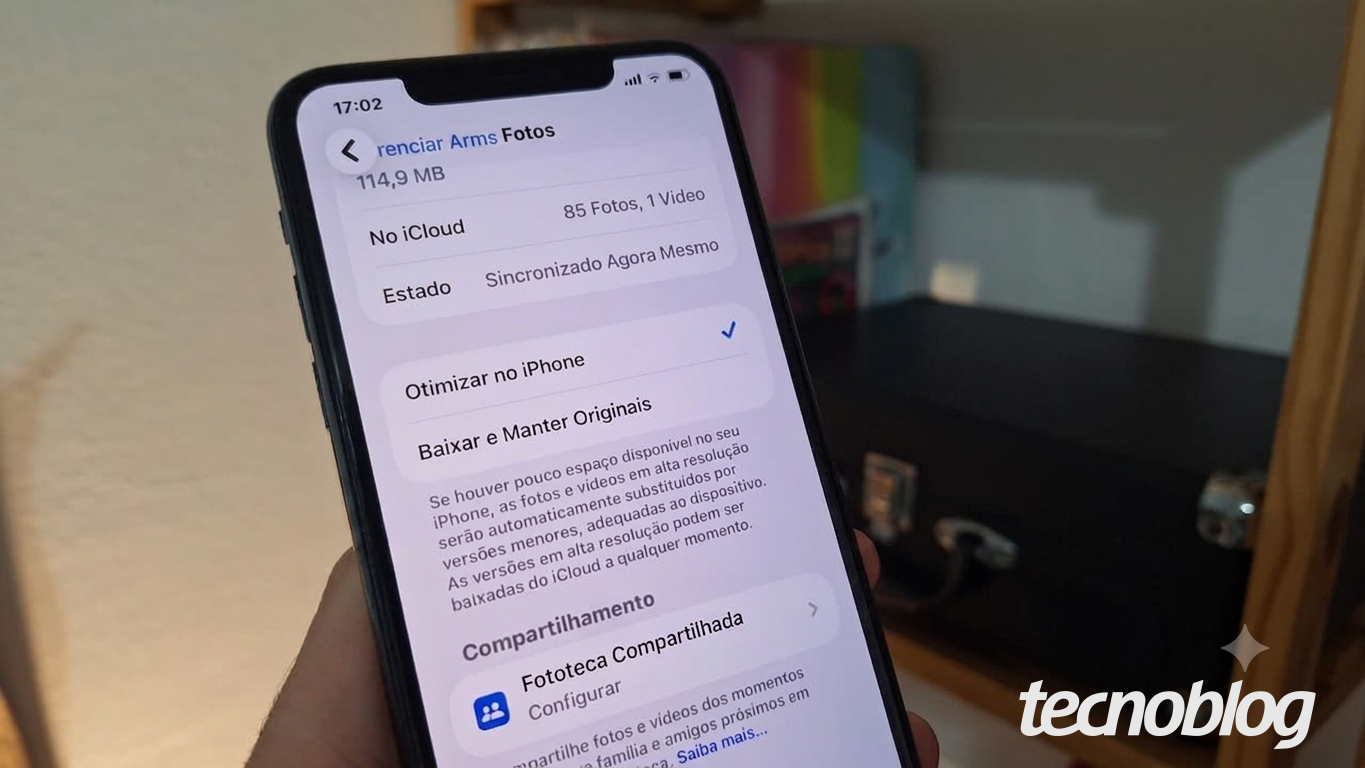
    O recurso ‘Otimizar no iPhone’, disponível nas configurações do iCloud, é a chave para resolver o dilema entre espaço disponível e acesso às fotos. Ao ativá-lo, o iPhone substitui automaticamente as versões em alta resolução das imagens por versões menores (mas ainda nítidas) no dispositivo, enquanto mantém os arquivos originais intactos na nuvem. Dessa forma, você libera GBs de espaço sem sacrificar a qualidade das suas memórias — elas simplesmente ficam mais leves localmente e pesadas na nuvem.

    Passo a passo: como ativar o ‘Otimizar no iPhone’

    O processo é simples, mas exige atenção aos detalhes para evitar enganos. Siga os passos abaixo para configurar corretamente:

    1. Acesse as configurações do iPhone
    Abra o aplicativo Ajustes na tela inicial do seu dispositivo. Essa é a porta de entrada para todas as personalizações do sistema.

    2. Entre nas opções do iCloud
    Toque no seu nome no topo da tela, onde estão as configurações da sua conta Apple. Em seguida, selecione iCloud para acessar as opções de armazenamento em nuvem.

    3. Ative o ‘Otimizar no iPhone’
    Dentro do menu do iCloud, localize a seção Fotos e toque nela. Ative a opção ‘Otimizar no iPhone’ — o sistema pode pedir confirmação para aplicar as alterações. Pronto! Agora, seu dispositivo gerenciará automaticamente o espaço, mantendo as fotos acessíveis sem ocupar toda a memória.

    Consequências invisíveis, mas importantes

    Embora o recurso otimize o uso de espaço, é fundamental entender que as fotos agora dependem de uma conexão com a internet para serem visualizadas em alta resolução. Em viagens ou locais sem sinal, você poderá ver versões compactadas das imagens. Além disso, caso cancele sua assinatura do iCloud+, os arquivos originais serão removidos da nuvem após um período de carência.

  • Guia definitivo: como espelhar a tela do iPhone na TV ou Mac em 2026

    Guia definitivo: como espelhar a tela do iPhone na TV ou Mac em 2026

    AirPlay: a ponte sem fio entre iPhone e tela grande

    A Apple consolidou o AirPlay como padrão para espelhar conteúdos do iPhone em dispositivos compatíveis, mas o sucesso da transmissão depende de três fatores: mesmo Wi-Fi, dispositivos atualizados e configurações corretas. Segundo dados de 2025 da Statista, 78% dos lares brasileiros já possuem smart TVs com suporte ao protocolo — embora muitas ainda exijam ativação manual do recurso.

    Espelhamento total vs. vídeo dedicado: qual escolher?

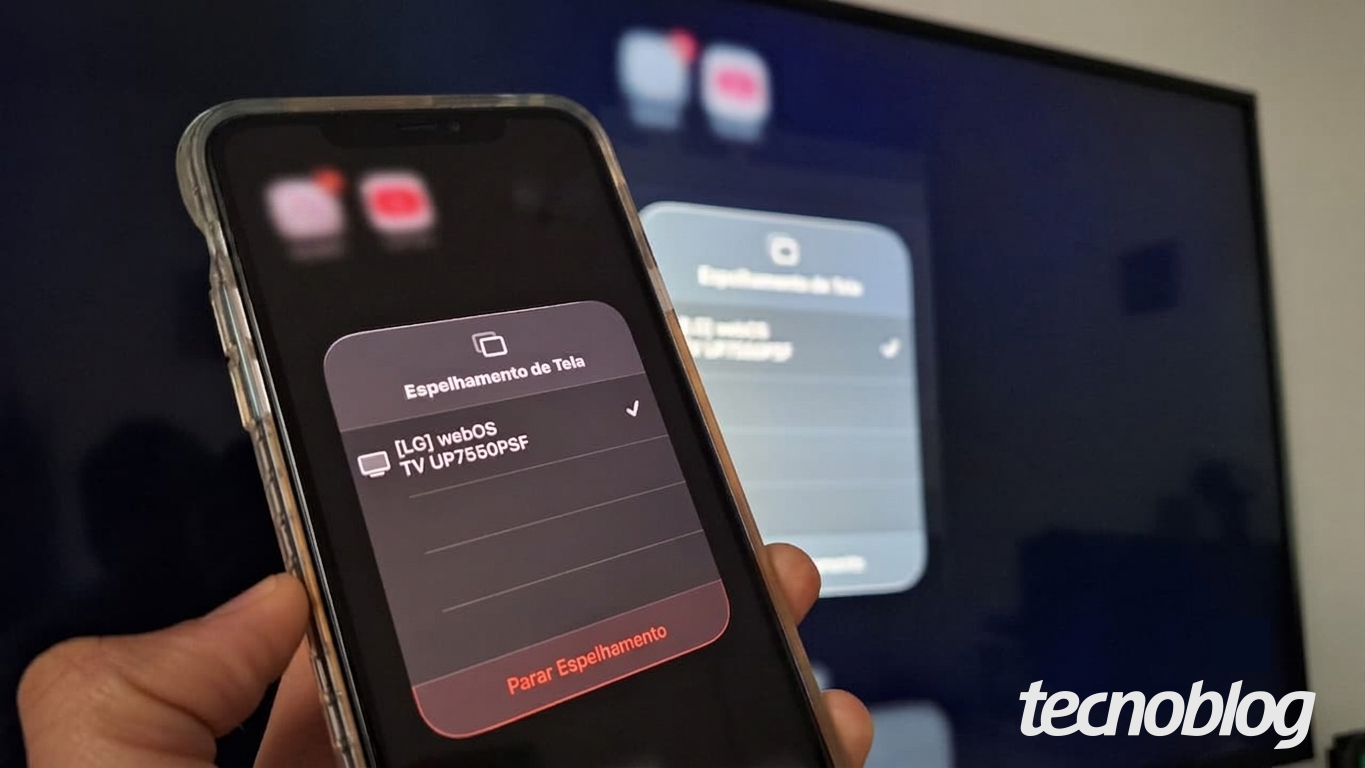
    Para quem busca reproduzir todo o conteúdo da tela do iPhone — desde apps até jogos — o caminho é o espelhamento completo. Acesse a Central de Controle, toque no ícone de “Espelhamento de Tela” (o retângulo com um triângulo na base) e selecione sua TV na lista de dispositivos disponíveis. Ideal para reuniões ou apresentações, essa função replica até mesmo notificações e chamadas recebidas. Já o enviar apenas vídeos — como em plataformas como YouTube ou Netflix — é mais eficiente: basta pressionar o ícone do AirPlay no player e escolher o receptor. Nesse modo, você mantém a tela do iPhone livre para outras atividades.

    Mac também recebe conteúdo: AirPlay para computadores Apple

    Os usuários de Mac não ficam de fora. Para receber transmissões do iPhone, abra a Central de Controle no computador, clique em “Receber AirPlay” e aguarde a conexão. A tela do Mac se transforma em um monitor secundário, perfeito para multitarefa ou exibição em eventos. Segundo a Apple, a latência mínima (cerca de 150ms) garante fluidez mesmo em jogos leves.

    Dicas para evitar dores de cabeça na hora H

    1. Verifique a rede Wi-Fi: Ambos os dispositivos devem estar na mesma rede, preferencialmente 5GHz para reduzir interferências. Se a conexão for instável, reinicie o roteador antes de tentar espelhar.
    2. Ative o AirPlay na TV: Muitas smart TVs — especialmente modelos Samsung ou LG — vêm com o recurso desativado por padrão. Acesse as configurações de rede da TV e habilite “AirPlay” ou “Espelhamento de Tela”.
    3. Atualize o iOS: A compatibilidade melhora a cada atualização. Em junho de 2026, o iOS 17.5.1 já corrige bugs relatados em versões anteriores.
    4. Ajuste a resolução: Em telas grandes, o modo “Economia de Bateria” pode reduzir a qualidade. Desative-o temporariamente para uma experiência Full HD.

    Alternativas caso o AirPlay falhe

    Se a TV não suportar AirPlay, opções como o Google Chromecast ou cabos HDMI com adaptadores Lightning para USB-C são soluções viáveis. Para Macs, o QuickTime Player permite gravação de tela e reprodução em outro dispositivo via cabo. A escolha depende do cenário: sem fio é mais prático, mas cabeamento garante estabilidade em transmissões profissionais.

  • Apple adia inevitável: iPhone deve subir de preço em breve, alerta especialista

    Apple adia inevitável: iPhone deve subir de preço em breve, alerta especialista

    Preços globais sobem, mas iPhone escapa — por enquanto

    Na última quinta-feira (25/06), a Apple anunciou reajustes globais nos preços de MacBooks Pro, MacBook Air, MacBook Neo e iPads, com aumentos que ultrapassam R$ 5 mil em alguns modelos no Brasil. No entanto, os iPhones e AirPods ficaram de fora da rodada, adiando o inevitável: o aumento dos smartphones da marca.

    Custos em alta e dependência do iPhone pressionam Apple

    Segundo Nabila Popal, diretora sênior de pesquisa da IDC, a decisão de manter os preços dos iPhones foi apenas um adiamento. “A Apple postergou o reajuste porque entendeu que era o momento certo, mas o aumento é inevitável”, afirmou em entrevista à Bloomberg. A pressão vem dos custos crescentes de memória e armazenamento, impulsionados pela demanda por inteligência artificial e por soluções de armazenamento em nuvem.

    Tim Cook já admitia a alta como “necessária”

    O CEO da Apple, Tim Cook, havia classificado a alta dos preços como “inevitável” em comunicados anteriores, atribuindo os aumentos à escalada nos custos de componentes essenciais. A manutenção dos preços dos iPhones, nesse contexto, pode ser vista como uma estratégia para não impactar as vendas antes de lançamentos estratégicos, como o esperado iPhone 16, previsto para setembro de 2026.

    O que esperar dos próximos meses?

    Com a inflação global e a guerra por componentes eletrônicos ainda em curso, especialistas preveem que a Apple não terá escolha a não ser repassar parte desses custos aos consumidores. Para os brasileiros, isso pode significar um iPhone até R$ 1.000 mais caro em 2026, dependendo do modelo e da cotação do dólar. A pergunta que fica é: até quando a Apple conseguirá segurar os preços sem prejudicar suas margens de lucro?