O que é o Microsoft PowerToys?
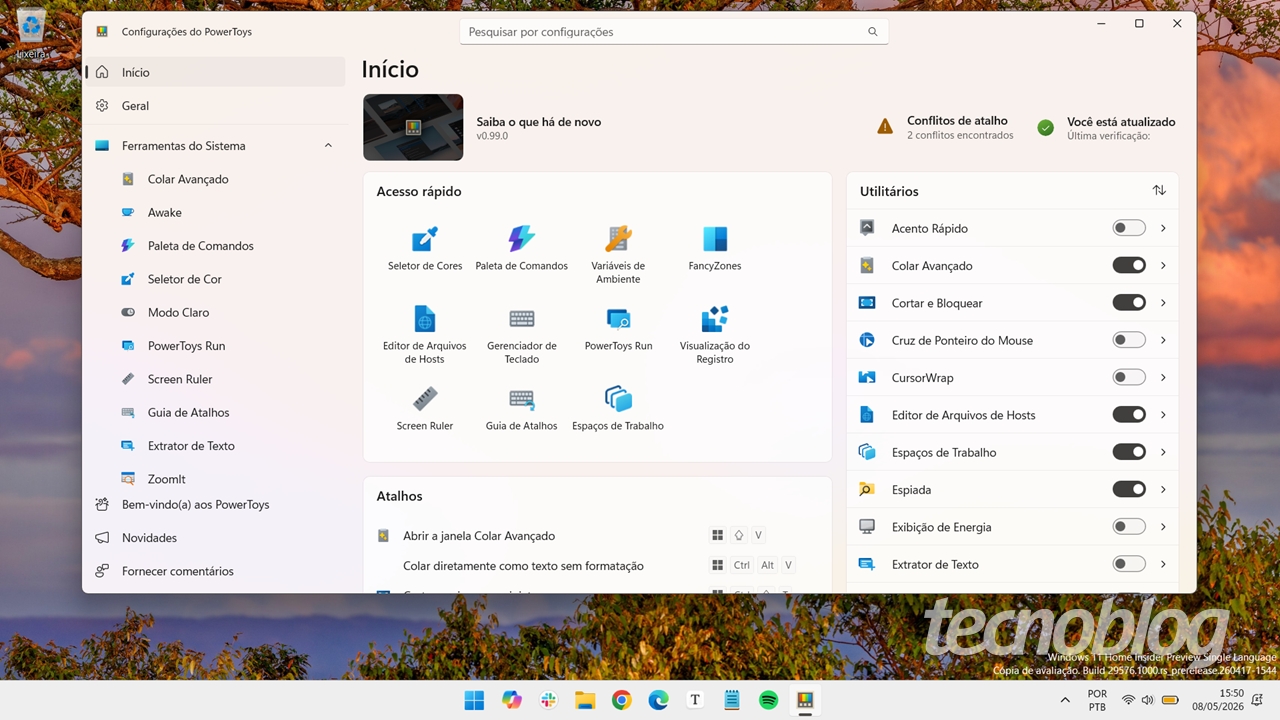
O Microsoft PowerToys é um conjunto de utilitários gratuitos projetados para potencializar a produtividade e personalização no Windows. Embora muitos usuários desconheçam sua existência, o projeto tem raízes profundas na história da Microsoft: lançado originalmente em 1996 para o Windows 95, era composto por ferramentas criadas pelos próprios desenvolvedores do sistema para testar funcionalidades inovadoras. Raymond Chen, engenheiro de software da Microsoft, revelou que muitos desses utilitários foram reunidos sob o nome “Windows 95 Power Toys”, mantendo a essência até os dias atuais, mesmo com uma atualização no nome (de “Toys” para “Toys”, mas com foco em utilitários avançados).
Por que o PowerToys é tão poderoso — e confuso?
A confusão em torno do PowerToys não é à toa: são mais de 50 ferramentas disponíveis, cada uma com funções específicas que vão desde a otimização de tarefas rotineiras até personalizações profundas do sistema. Diferente de softwares pagos como o AutoHotkey ou o Stardock Fences, o PowerToys se destaca por ser gratuito, open-source e mantido ativamente pela Microsoft, com atualizações frequentes que garantem compatibilidade com as versões mais recentes do Windows 11 e também do Windows 10. No entanto, sua amplitude pode ser intimidadora: usuários iniciantes podem se perder entre utilitários como o “Always On Top”, que mantém janelas fixas sobre outras, e o “File Locksmith”, que identifica quais processos estão bloqueando arquivos.
Os utilitários que fazem parte da minha rotina — e podem mudar a sua
Após anos utilizando o PowerToys em meu dia a dia, selecionei cinco ferramentas que considero indispensáveis para qualquer usuário que busca eficiência no Windows. Todas são baseadas na versão 0.99 do PowerToys (a mais recente até a data deste texto), mas muitos dos utilitários já existem há anos, provando sua estabilidade.
1. Paleta de Comandos (Command Palette)
A Star Trek da sua produtividade. Com um simples Windows + Alt + Espaço, você acessa uma caixa de texto que funciona como um “Google para o seu PC”. Digite o nome de um aplicativo, arquivo, configuração do sistema ou até mesmo um cálculo matemático (digite “2+2*3” e veja o resultado instantaneamente). A ferramenta também permite pesquisar na web diretamente, converter moedas ou até mesmo verificar as horas em diferentes fusos horários. É o tipo de utilitário que, uma vez usado, você não consegue mais viver sem. A mágica está na integração com o Windows Search, mas com a vantagem de ser mais rápido e preciso.
2. FancyZones: o segredo para uma janela perfeitamente organizada
Se você já perdeu horas ajustando janelas manualmente para caberem na tela, o FancyZones é a solução. Este utilitário permite criar zonas personalizadas para arrastar e soltar janelas, garantindo um layout profissional em segundos. Você pode definir layouts para monitores únicos ou múltiplos, com opções pré-configuradas (como 2×2, 3×3 ou até layouts assimétricos). A ferramenta também oferece a opção de salvar layouts por perfil, ideal para quem trabalha com múltiplas tarefas em diferentes contextos (ex.: desenvolvimento de software vs. edição de vídeo). E o melhor: funciona perfeitamente com aplicativos nativos do Windows, como o Explorador de Arquivos ou o Microsoft Office.
3. PowerToys Run: a alternativa leve ao menu Iniciar
Uma evolução natural da Paleta de Comandos, o PowerToys Run é um lançador de aplicativos ultra-rápido que substitui o menu Iniciar padrão do Windows. Com uma interface minimalista e atalhos de teclado personalizáveis, ele permite encontrar e abrir arquivos, pastas ou programas com apenas alguns cliques — ou teclas. Diferente do menu Iniciar tradicional, que pode ser lento em máquinas menos potentes, o PowerToys Run é instantâneo, mesmo em PCs com SSD modestos. Suporta plugins para extensões como calculadoras ou conversores de unidades, tornando-se uma ferramenta versátil para quem busca agilidade.
4. Always On Top: mantenha o que importa sempre visível
Imagine trabalhar em um documento no Word enquanto consulta um código no Visual Studio Code ou uma planilha no Excel. Com o Always On Top, você pode fixar janelas acima de todas as outras com o atalho Windows + Ctrl + T. Basta clicar na janela desejada e ativar o utilitário. Ideal para tutoriais em vídeo, reuniões com compartilhamento de tela ou simplesmente para não perder de vista informações críticas enquanto trabalha em outras tarefas. A ferramenta é tão simples que parece óbvia — mas até hoje, nenhum sistema operacional nativo oferece essa funcionalidade de forma tão intuitiva.
5. Keyboard Manager: remapeie teclas para ganhar tempo
Se você já sonhou em trocar o Caps Lock por um atalho útil ou transformar uma tecla secundária em um comando frequente, o Keyboard Manager realiza esse feito. O utilitário permite remapear teclas individuais ou combinações para executar ações como abrir o Prompt de Comando, alternar entre janelas ou até mesmo acionar scripts personalizados. Por exemplo, mapear a tecla Scroll Lock para fechar janelas ou a tecla Pause/Break para abrir o Gerenciador de Tarefas. A personalização é profunda, mas a interface é acessível até para usuários iniciantes. Cuidado apenas para não criar conflitos com atalhos nativos do Windows.
O PowerToys é para você?
O Microsoft PowerToys é uma ferramenta que pode beneficiar desde usuários casuais (que buscam agilidade no dia a dia) até profissionais de TI, desenvolvedores e designers (que precisam de otimização extrema). No entanto, ele não é uma solução mágica: exige um mínimo de familiaridade com o Windows e disposição para explorar suas funcionalidades. Se você é do tipo que vive com dezenas de janelas abertas e sente que o sistema está te atrapalhando, o PowerToys pode ser o divisor de águas que você procura.
Outro ponto a considerar é a curva de aprendizado. Embora muitos utilitários sejam intuitivos, outros (como o Image Resizer ou o Video Trim) exigem um pouco mais de paciência para configuração. Felizmente, a comunidade ativa no GitHub e fóruns como o Reddit oferecem tutoriais e soluções para problemas comuns. E graças ao modelo open-source, novos utilitários são constantemente adicionados — como o recente “Peek”, que permite visualizar arquivos sem abri-los.
Como começar a usar o PowerToys hoje mesmo
O processo é simples: baixe a versão mais recente diretamente do repositório oficial no GitHub (o arquivo é leve, com cerca de 50MB). Após a instalação, o PowerToys será executado em segundo plano e seus utilitários estarão prontos para uso. Todos os atalhos podem ser personalizados nas configurações do aplicativo, permitindo que você adapte as ferramentas ao seu fluxo de trabalho.
Vale ressaltar que, embora o PowerToys seja seguro e desenvolvido pela Microsoft, sempre verifique as permissões solicitadas durante a instalação — especialmente se estiver usando em um ambiente corporativo. A ferramenta também é compatível com versões antigas do Windows 10 (a partir da build 1903), mas recomenda-se usar a versão mais recente do sistema operacional para evitar bugs.
Conclusão: um canivete suíço digital
O Microsoft PowerToys é, sem dúvida, um dos segredos menos explorados do ecossistema Windows. Enquanto muitos usuários pagam por softwares de terceiros para obter funcionalidades semelhantes, essa coleção de utilitários oferece o mesmo — e muitas vezes melhor — de forma gratuita e integrada ao sistema. Se você ainda não experimentou, o momento é agora: faça o download, explore suas ferramentas e descubra como pequenas mudanças podem transformar radicalmente sua produtividade no Windows.
E você, já usa algum utilitário do PowerToys? Compartilhe sua experiência nos comentários e ajude outros leitores a descobrirem novas formas de otimizar seu trabalho.