Tag: Windows 11

  • Copilot ganha ferramenta para diagnosticar lentidão no Windows 11

    Copilot ganha ferramenta para diagnosticar lentidão no Windows 11

    Diagnóstico inteligente contra travamentos

    A Microsoft anunciou, em caráter experimental, uma nova funcionalidade para o Copilot: o PC Insights. A ferramenta utiliza inteligência artificial para monitorar em tempo real o consumo de CPU, GPU, RAM e armazenamento do Windows 11, gerando relatórios que ajudam os usuários a identificar aplicativos ou processos responsáveis pela lentidão do sistema.

    Leitura, não intervenção

    Diferentemente de ferramentas tradicionais de otimização, o PC Insights opera apenas em modo somente leitura. Isso significa que não fecha programas, não altera configurações do sistema ou encerra processos automaticamente. A abordagem é reativa: oferece informações claras para que o usuário — ou um técnico — tome as decisões necessárias, evitando danos por ações precipitadas.

    Consumo de recursos: o lado oculto do Copilot

    Em máquinas com hardware limitado, o próprio Copilot pode se tornar parte do problema. Sua interface baseada em navegador, que requer uma versão dedicada do Microsoft Edge, chega a consumir até 1 GB de RAM em operação. Para equipamentos com menos de 8 GB de memória, isso pode agravar a lentidão, exigindo atenção redobrada na hora de ativar ou desativar o assistente.

    Disponibilidade gradual nos EUA

    A Microsoft está liberando o PC Insights em fases para usuários nos Estados Unidos, com previsão de expansão global ainda não confirmada. A implementação segue o padrão de atualizações do Windows 11, que incluem melhorias contínuas baseadas em feedback da comunidade. Para verificar se a funcionalidade chegou ao seu dispositivo, basta acessar o Copilot e buscar pela opção “PC Insights” na aba de perguntas sobre desempenho.

  • Crise de componentes derruba vendas de PCs: queda de 4,9% no segundo trimestre de 2026

    Crise de componentes derruba vendas de PCs: queda de 4,9% no segundo trimestre de 2026

    Preços em alta sufocam o mercado de PCs

    A crise nas cadeias de suprimento continua a drenar a saúde financeira dos consumidores e das empresas. Componentes essenciais como memórias RAM e SSDs tiveram seus preços inflados nos últimos meses, tornando os custos de produção e, consequentemente, os preços finais dos PCs proibitivos para parte do mercado. Segundo a IDC, a venda de computadores despencou 4,9% no segundo trimestre de 2026 em comparação ao mesmo período de 2025, totalizando 68,2 milhões de unidades comercializadas.

    Fim do Windows 10 não foi suficiente para reverter a queda

    Em outubro de 2025, a Microsoft encerrou o suporte ao Windows 10, o que, em tese, deveria impulsionar a migração para o Windows 11 e, por tabela, aumentar a demanda por novos equipamentos. No entanto, a alta nos preços dos componentes minou essa expectativa. Nos nove trimestres anteriores — entre o início de 2024 e junho de 2026 — a indústria havia registrado crescimento contínuo, mas a trajetória se inverteu no segundo trimestre deste ano.

    Perspectivas sombrias para o segundo semestre de 2026

    A IDC projeta uma forte desaceleração no ritmo de crescimento para os próximos meses, com sinais de que a crise de componentes pode se estender. Fabricantes e varejistas já sinalizam ajustes nos estoques e estratégias de precificação para tentar contornar o cenário adverso. Enquanto isso, consumidores e empresas seguem em espera, adiando upgrades ou optando por soluções alternativas, como dispositivos móveis ou cloud computing.

  • Windows 11 ganha ‘Reconstrução na Nuvem’: recuperação sem dores de cabeça

    Windows 11 ganha ‘Reconstrução na Nuvem’: recuperação sem dores de cabeça

    Recuperação instantânea sem mídia física

    O Cloud Rebuild, ou “Reconstrução na Nuvem”, é a aposta da Microsoft para simplificar a recuperação de sistemas operacionais. Em vez de depender de mídias físicas ou imagens locais, o recurso baixa diretamente do servidor da empresa uma versão limpa do Windows 11, incluindo os drivers essenciais do hardware do usuário. A funcionalidade está integrada ao Ambiente de Recuperação do Windows (WinRE), acessível mesmo em máquinas com o sistema corrompido.

    Disponível apenas para Insiders — mas com futuro promissor

    Por enquanto, o Cloud Rebuild é exclusivo para participantes do Windows Insider Program, fase de testes que antecede lançamentos estáveis. A restrição temporária permite à Microsoft coletar feedbacks antes de expandir a ferramenta para todos os usuários do Windows 11. Especialistas já destacam o potencial de reduzir reclamações como a falta de áudio ou vídeo após reinstalações, problemas recorrentes em procedimentos tradicionais.

    Como funciona e quem pode testar

    Para ativar o Cloud Rebuild, basta acessar o WinRE (pressionando Shift + Reiniciar no menu Iniciar) e selecionar a opção de recuperação na nuvem. O processo consome cerca de 5 a 10 GB de dados, dependendo da configuração do PC. Segundo relatórios internos, a Microsoft planeja incluir o recurso em atualizações futuras do Windows 11 24H2, marcando um avanço significativo na manutenção do sistema.

    O que esperar da novidade?

    A longo prazo, o Cloud Rebuild pode se tornar um divisor de águas para usuários e profissionais de TI. Além de eliminar a necessidade de baixar ISOs manualmente, a solução promete padronizar instalações, reduzindo erros humanos e incompatibilidades. Para quem já enfrentou a frustração de um PC sem som após uma reinstalação, a notícia é um alívio — contanto que a Microsoft consiga escalar a tecnologia sem gargalos de servidor.

  • Bug no Windows 11 consome até 500 GB de armazenamento com arquivos inúteis

    Bug no Windows 11 consome até 500 GB de armazenamento com arquivos inúteis

    Arquivo fantasma devora espaço de armazenamento no Windows 11

    Usuários do Windows 11 estão enfrentando um problema persistente: um bug no sistema operacional está gerando arquivos temporários desnecessários que ocupam até 500 GB em discos rígidos ou SSDs. O arquivo *CapabilityAccessManager.db-wal*, vinculado ao Gerenciador de Acesso a Recursos (Capability Access Manager), cresce de forma descontrolada, consumindo espaço precioso sem qualquer utilidade para o usuário.

    Como identificar e resolver o problema

    Para verificar se o seu sistema está afetado, acesse Menu Iniciar > Configurações > Sistema > Armazenamento. O arquivo problemático pode ser identificado pela sigla *.db-wal* associada ao *CapabilityAccessManager*. A Microsoft já disponibilizou a correção por meio da atualização opcional KB5095093, que pode ser instalada imediatamente ou aguardar pelo Patch Tuesday de julho de 2026, quando será distribuída automaticamente.

    Um problema antigo, mas com solução

    O bug, reportado pela primeira vez há cerca de um ano em fóruns como o Reddit, ganhou nova repercussão após relatos recentes de usuários. O impacto é severo: desde sistemas com SSDs rápidos até HDs tradicionais são afetados, comprometendo o desempenho e a capacidade de armazenamento. A Microsoft, ciente da gravidade, já incluiu a correção em sua atualização mais recente, garantindo que a falha seja sanada em breve para todos os usuários.

  • Ex-engenheiro da Microsoft lança TinyRetroPad: editor de texto minimalista contra as ‘firulas’ do Windows 11

    Ex-engenheiro da Microsoft lança TinyRetroPad: editor de texto minimalista contra as ‘firulas’ do Windows 11

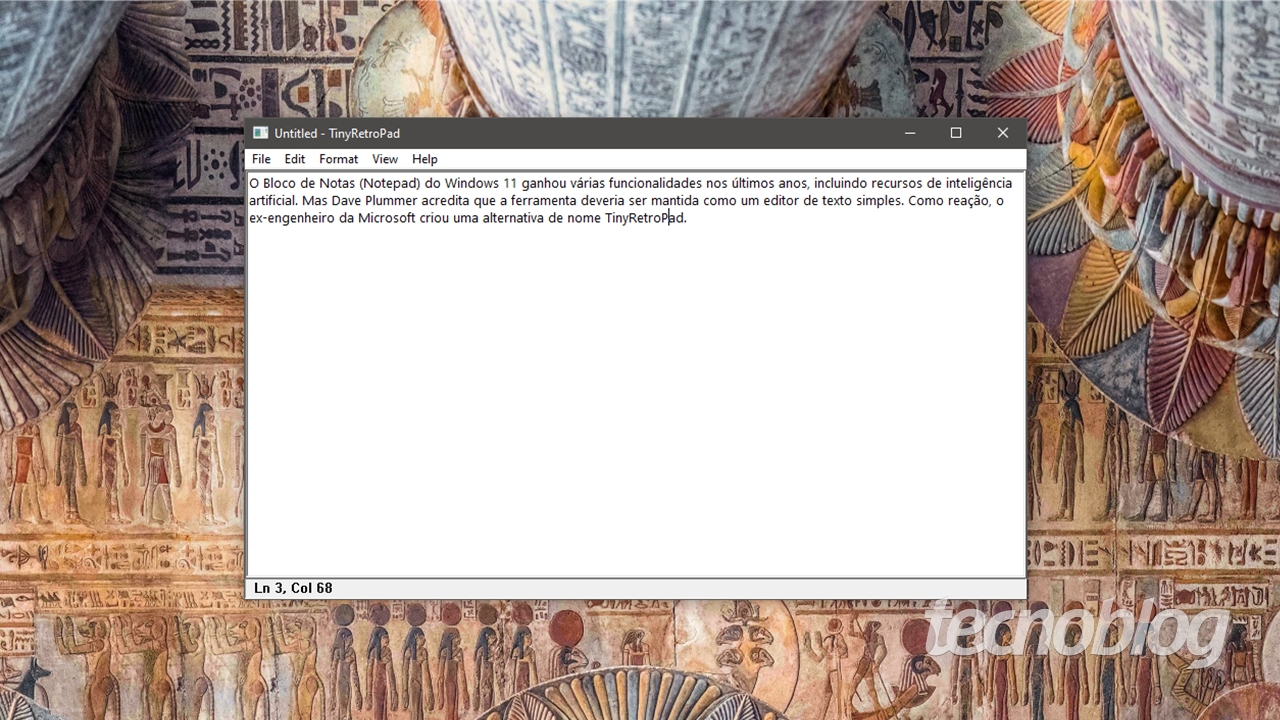
    Em 2 de julho de 2026, Dave Plummer, ex-engenheiro da Microsoft e criador de ferramentas icônicas como o Gerenciador de Tarefas do Windows, apresentou ao mercado uma solução inusitada: o TinyRetroPad, um editor de texto minimalista que resgata a essência do Bloco de Notas original.

    Um retrocesso necessário em tempos de IA

    O Bloco de Notas do Windows 11 acumula funcionalidades modernas, como recursos de inteligência artificial e integrações com nuvem, afastando-se de seu propósito original: um editor de texto puro e ágil. Plummer, que trabalhou na Microsoft entre 1997 e 2020, decidiu contra-atacar com uma alternativa enxuta.

    Tecnologia e simplicidade em 2,5 KB

    Com apenas 2,5 KB de tamanho, o TinyRetroPad é baseado no Dave’s Tiny Editor e segue a filosofia “menos é mais”. O código-fonte, aberto sob licença Apache 2.0, está disponível no GitHub, permitindo que qualquer desenvolvedor contribua ou adapte a ferramenta às suas necessidades.

    Por que esse projeto importa?

    A iniciativa de Plummer não é apenas tecnicamente relevante — é um manifesto contra a bloatware (software inchado) que domina os sistemas operacionais modernos. Em um mundo onde editores de texto como o Notepad ganham IA e nuvem, o TinyRetroPad oferece uma opção para quem prefere velocidade e simplicidade sem abrir mão da compatibilidade com sistemas legados.

  • Windows 11 ganha Barra de Tarefas móvel e ajuste de tamanho em 2026: Microsoft ouve críticas e revoluciona experiência

    Windows 11 ganha Barra de Tarefas móvel e ajuste de tamanho em 2026: Microsoft ouve críticas e revoluciona experiência

    A Microsoft está correndo para corrigir uma das principais queixas dos usuários do Windows 11: a rigidez da Barra de Tarefas. Em um movimento que reacende a flexibilidade do Windows 10, a gigante de Redmond anunciou duas inovações aguardadas desde a estreia da versão mais recente do sistema: a possibilidade de mover a barra pela Área de Trabalho e ajustar seu tamanho, não apenas dos ícones.

    Do Windows 10 ao 11: o retorno da personalização

    No Windows 10, a mobilidade da Barra de Tarefas era trivial: bastava arrastá-la com o mouse para posicioná-la em qualquer borda da tela ou até mesmo nas configurações do sistema. Mas no Windows 11, a Microsoft optou por uma abordagem mais restritiva, centralizando o controle das posições. Agora, após anos de reclamações, a empresa cedeu — mas com uma implementação diferente: a personalização agora exige navegar por Configurações > Personalização > Barra de Tarefas > Comportamento.

    Por que isso importa para você?

    Além da liberdade de posicionar a Barra de Tarefas onde for mais prático — seja na lateral, no topo ou até em cantos da tela —, o ajuste de tamanho promete facilitar o acesso a ícones e notificações, especialmente em monitores menores ou com resoluções ajustadas. Essas mudanças, atualmente em fase de testes no programa Windows Insider, devem ser lançadas oficialmente em 2026, alinhadas às promessas da Microsoft de aprimorar a experiência do usuário.

    Sinal de uma virada no Windows?

    Essa atualização não é apenas cosmética: ela reflete um esforço da Microsoft para reverter críticas sobre a rigidez do Windows 11, que ganhou fama por impor restrições excessivas em comparação à versatilidade de versões anteriores. Com a introdução de recursos há muito demandados, a empresa sinaliza que está ouvindo — e agindo — para manter sua base de usuários satisfeita.

  • Windows 10 recebe novo fôlego: Microsoft estende suporte até outubro de 2027

    Windows 10 recebe novo fôlego: Microsoft estende suporte até outubro de 2027

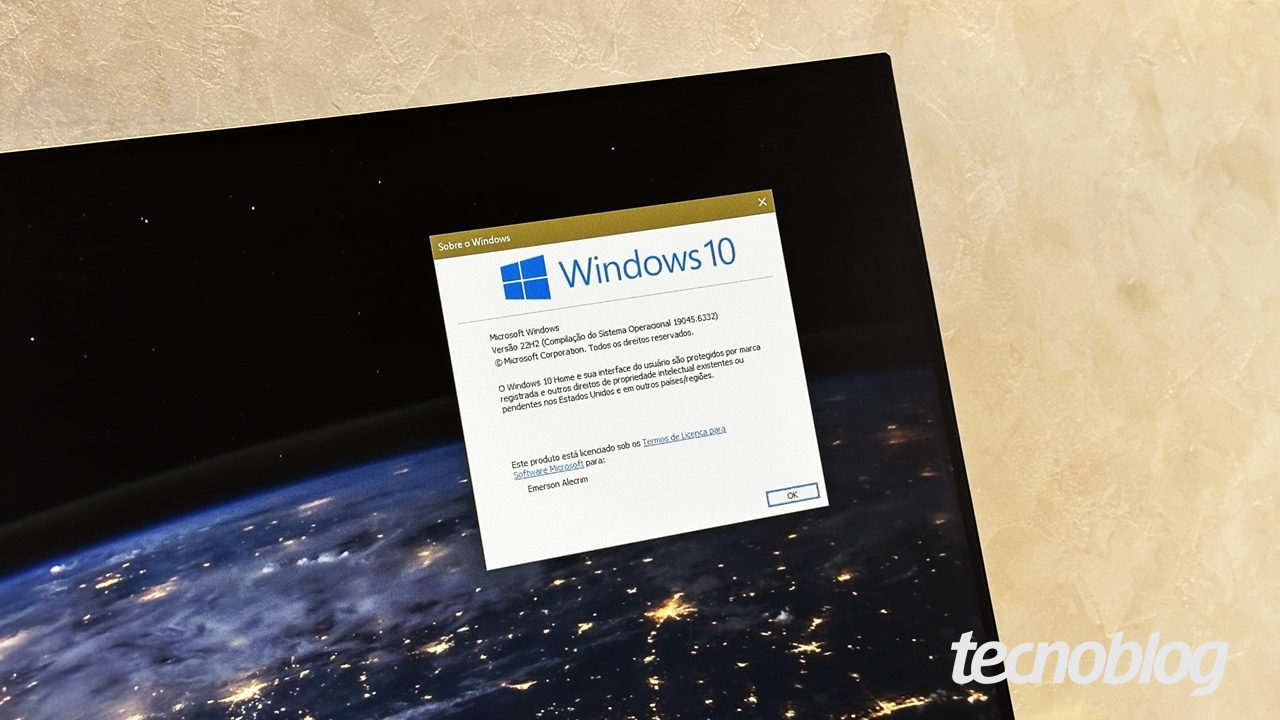
    A Microsoft surpreendeu ao estender o suporte estendido ao Windows 10 em mais um ano. Desde que o sistema operacional deixou de receber atualizações oficiais em 14 de outubro de 2025, a empresa oferecia atualizações de segurança até outubro de 2026 por meio do programa ESU (Atualizações de Segurança Estendidas).

    ESU ganha sobrevida: segurança até 2027 sem burocracia

    Agora, a Microsoft anunciou que os consumidores já inscritos no ESU continuarão recebendo patches de segurança até outubro de 2027, sem necessidade de renovação ou pagamento extra. A extensão, embora não tenha sido amplamente divulgada, reforça a estratégia da empresa em manter uma transição gradual para o Windows 11.

    Risco de vulnerabilidades: por que o ESU é crucial?

    Sem atualizações regulares, sistemas operacionais descontinuados tornam-se alvos fáceis para cibercriminosos. O ESU, apesar de limitado a correções de segurança (sem novas funcionalidades), é uma salvaguarda para quem depende do Windows 10 em ambientes críticos ou em hardware incompatível com o Windows 11. No entanto, a recomendação oficial da Microsoft segue sendo a migração para o sistema mais recente.

    O futuro do Windows 10 e alternativas para usuários

    Embora a extensão do ESU seja uma boa notícia para quem não pôde ou não quis migrar, a Microsoft mantém o discurso de longo prazo: o Windows 11 é a única opção com suporte completo e atualizações contínuas. Para quem busca alternativas, soluções como o Windows 10 LTSC (Long-Term Servicing Channel) ou até mesmo a migração para distribuições Linux também entram em discussão, dependendo do caso de uso.

  • PowerToys: o conjunto de utilitários gratuitos do Windows que transformam a produtividade do seu PC

    PowerToys: o conjunto de utilitários gratuitos do Windows que transformam a produtividade do seu PC

    O que é o Microsoft PowerToys?

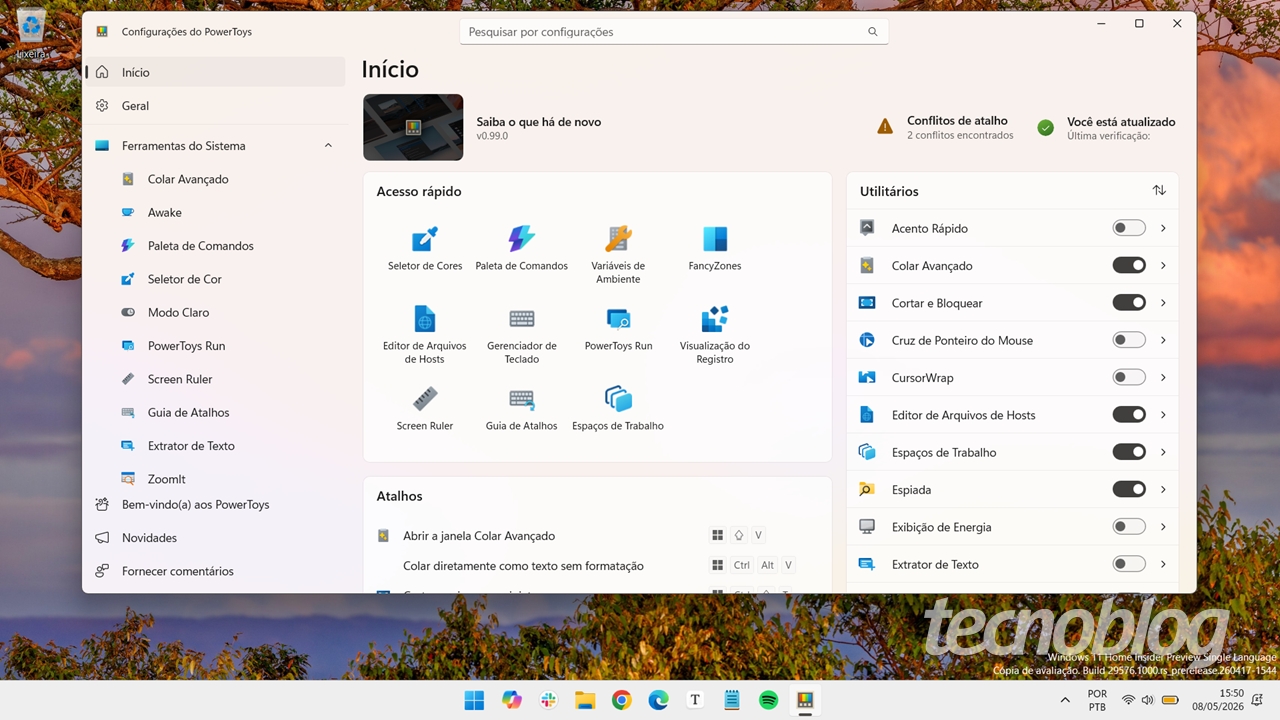
    O Microsoft PowerToys é um conjunto de utilitários gratuitos projetados para potencializar a produtividade e personalização no Windows. Embora muitos usuários desconheçam sua existência, o projeto tem raízes profundas na história da Microsoft: lançado originalmente em 1996 para o Windows 95, era composto por ferramentas criadas pelos próprios desenvolvedores do sistema para testar funcionalidades inovadoras. Raymond Chen, engenheiro de software da Microsoft, revelou que muitos desses utilitários foram reunidos sob o nome “Windows 95 Power Toys”, mantendo a essência até os dias atuais, mesmo com uma atualização no nome (de “Toys” para “Toys”, mas com foco em utilitários avançados).

    Por que o PowerToys é tão poderoso — e confuso?

    A confusão em torno do PowerToys não é à toa: são mais de 50 ferramentas disponíveis, cada uma com funções específicas que vão desde a otimização de tarefas rotineiras até personalizações profundas do sistema. Diferente de softwares pagos como o AutoHotkey ou o Stardock Fences, o PowerToys se destaca por ser gratuito, open-source e mantido ativamente pela Microsoft, com atualizações frequentes que garantem compatibilidade com as versões mais recentes do Windows 11 e também do Windows 10. No entanto, sua amplitude pode ser intimidadora: usuários iniciantes podem se perder entre utilitários como o “Always On Top”, que mantém janelas fixas sobre outras, e o “File Locksmith”, que identifica quais processos estão bloqueando arquivos.

    Os utilitários que fazem parte da minha rotina — e podem mudar a sua

    Após anos utilizando o PowerToys em meu dia a dia, selecionei cinco ferramentas que considero indispensáveis para qualquer usuário que busca eficiência no Windows. Todas são baseadas na versão 0.99 do PowerToys (a mais recente até a data deste texto), mas muitos dos utilitários já existem há anos, provando sua estabilidade.

    1. Paleta de Comandos (Command Palette)
    A Star Trek da sua produtividade. Com um simples Windows + Alt + Espaço, você acessa uma caixa de texto que funciona como um “Google para o seu PC”. Digite o nome de um aplicativo, arquivo, configuração do sistema ou até mesmo um cálculo matemático (digite “2+2*3” e veja o resultado instantaneamente). A ferramenta também permite pesquisar na web diretamente, converter moedas ou até mesmo verificar as horas em diferentes fusos horários. É o tipo de utilitário que, uma vez usado, você não consegue mais viver sem. A mágica está na integração com o Windows Search, mas com a vantagem de ser mais rápido e preciso.

    2. FancyZones: o segredo para uma janela perfeitamente organizada
    Se você já perdeu horas ajustando janelas manualmente para caberem na tela, o FancyZones é a solução. Este utilitário permite criar zonas personalizadas para arrastar e soltar janelas, garantindo um layout profissional em segundos. Você pode definir layouts para monitores únicos ou múltiplos, com opções pré-configuradas (como 2×2, 3×3 ou até layouts assimétricos). A ferramenta também oferece a opção de salvar layouts por perfil, ideal para quem trabalha com múltiplas tarefas em diferentes contextos (ex.: desenvolvimento de software vs. edição de vídeo). E o melhor: funciona perfeitamente com aplicativos nativos do Windows, como o Explorador de Arquivos ou o Microsoft Office.

    3. PowerToys Run: a alternativa leve ao menu Iniciar
    Uma evolução natural da Paleta de Comandos, o PowerToys Run é um lançador de aplicativos ultra-rápido que substitui o menu Iniciar padrão do Windows. Com uma interface minimalista e atalhos de teclado personalizáveis, ele permite encontrar e abrir arquivos, pastas ou programas com apenas alguns cliques — ou teclas. Diferente do menu Iniciar tradicional, que pode ser lento em máquinas menos potentes, o PowerToys Run é instantâneo, mesmo em PCs com SSD modestos. Suporta plugins para extensões como calculadoras ou conversores de unidades, tornando-se uma ferramenta versátil para quem busca agilidade.

    4. Always On Top: mantenha o que importa sempre visível
    Imagine trabalhar em um documento no Word enquanto consulta um código no Visual Studio Code ou uma planilha no Excel. Com o Always On Top, você pode fixar janelas acima de todas as outras com o atalho Windows + Ctrl + T. Basta clicar na janela desejada e ativar o utilitário. Ideal para tutoriais em vídeo, reuniões com compartilhamento de tela ou simplesmente para não perder de vista informações críticas enquanto trabalha em outras tarefas. A ferramenta é tão simples que parece óbvia — mas até hoje, nenhum sistema operacional nativo oferece essa funcionalidade de forma tão intuitiva.

    5. Keyboard Manager: remapeie teclas para ganhar tempo
    Se você já sonhou em trocar o Caps Lock por um atalho útil ou transformar uma tecla secundária em um comando frequente, o Keyboard Manager realiza esse feito. O utilitário permite remapear teclas individuais ou combinações para executar ações como abrir o Prompt de Comando, alternar entre janelas ou até mesmo acionar scripts personalizados. Por exemplo, mapear a tecla Scroll Lock para fechar janelas ou a tecla Pause/Break para abrir o Gerenciador de Tarefas. A personalização é profunda, mas a interface é acessível até para usuários iniciantes. Cuidado apenas para não criar conflitos com atalhos nativos do Windows.

    O PowerToys é para você?

    O Microsoft PowerToys é uma ferramenta que pode beneficiar desde usuários casuais (que buscam agilidade no dia a dia) até profissionais de TI, desenvolvedores e designers (que precisam de otimização extrema). No entanto, ele não é uma solução mágica: exige um mínimo de familiaridade com o Windows e disposição para explorar suas funcionalidades. Se você é do tipo que vive com dezenas de janelas abertas e sente que o sistema está te atrapalhando, o PowerToys pode ser o divisor de águas que você procura.

    Outro ponto a considerar é a curva de aprendizado. Embora muitos utilitários sejam intuitivos, outros (como o Image Resizer ou o Video Trim) exigem um pouco mais de paciência para configuração. Felizmente, a comunidade ativa no GitHub e fóruns como o Reddit oferecem tutoriais e soluções para problemas comuns. E graças ao modelo open-source, novos utilitários são constantemente adicionados — como o recente “Peek”, que permite visualizar arquivos sem abri-los.

    Como começar a usar o PowerToys hoje mesmo

    O processo é simples: baixe a versão mais recente diretamente do repositório oficial no GitHub (o arquivo é leve, com cerca de 50MB). Após a instalação, o PowerToys será executado em segundo plano e seus utilitários estarão prontos para uso. Todos os atalhos podem ser personalizados nas configurações do aplicativo, permitindo que você adapte as ferramentas ao seu fluxo de trabalho.

    Vale ressaltar que, embora o PowerToys seja seguro e desenvolvido pela Microsoft, sempre verifique as permissões solicitadas durante a instalação — especialmente se estiver usando em um ambiente corporativo. A ferramenta também é compatível com versões antigas do Windows 10 (a partir da build 1903), mas recomenda-se usar a versão mais recente do sistema operacional para evitar bugs.

    Conclusão: um canivete suíço digital

    O Microsoft PowerToys é, sem dúvida, um dos segredos menos explorados do ecossistema Windows. Enquanto muitos usuários pagam por softwares de terceiros para obter funcionalidades semelhantes, essa coleção de utilitários oferece o mesmo — e muitas vezes melhor — de forma gratuita e integrada ao sistema. Se você ainda não experimentou, o momento é agora: faça o download, explore suas ferramentas e descubra como pequenas mudanças podem transformar radicalmente sua produtividade no Windows.

    E você, já usa algum utilitário do PowerToys? Compartilhe sua experiência nos comentários e ajude outros leitores a descobrirem novas formas de otimizar seu trabalho.