Por que fazer backup no Android é estratégico em 2026?
A migração para um novo smartphone — ou até mesmo uma simples troca de aparelho — expõe uma fragilidade crítica: a perda de dados não sincronizados. O backup via conta Google, embora muitas vezes subestimado, continua sendo a solução mais segura para recuperar aplicativos, histórico de chamadas, SMS e preferências do sistema em questão de minutos. Em um cenário onde o armazenamento em nuvem gratuito do Google (apenas 15 GB compartilhados) pode se esgotar rapidamente com fotos e vídeos, a gestão inteligente dos itens sincronizados se torna tão importante quanto o próprio backup.
Passo a passo: como ativar o backup automático em 2026
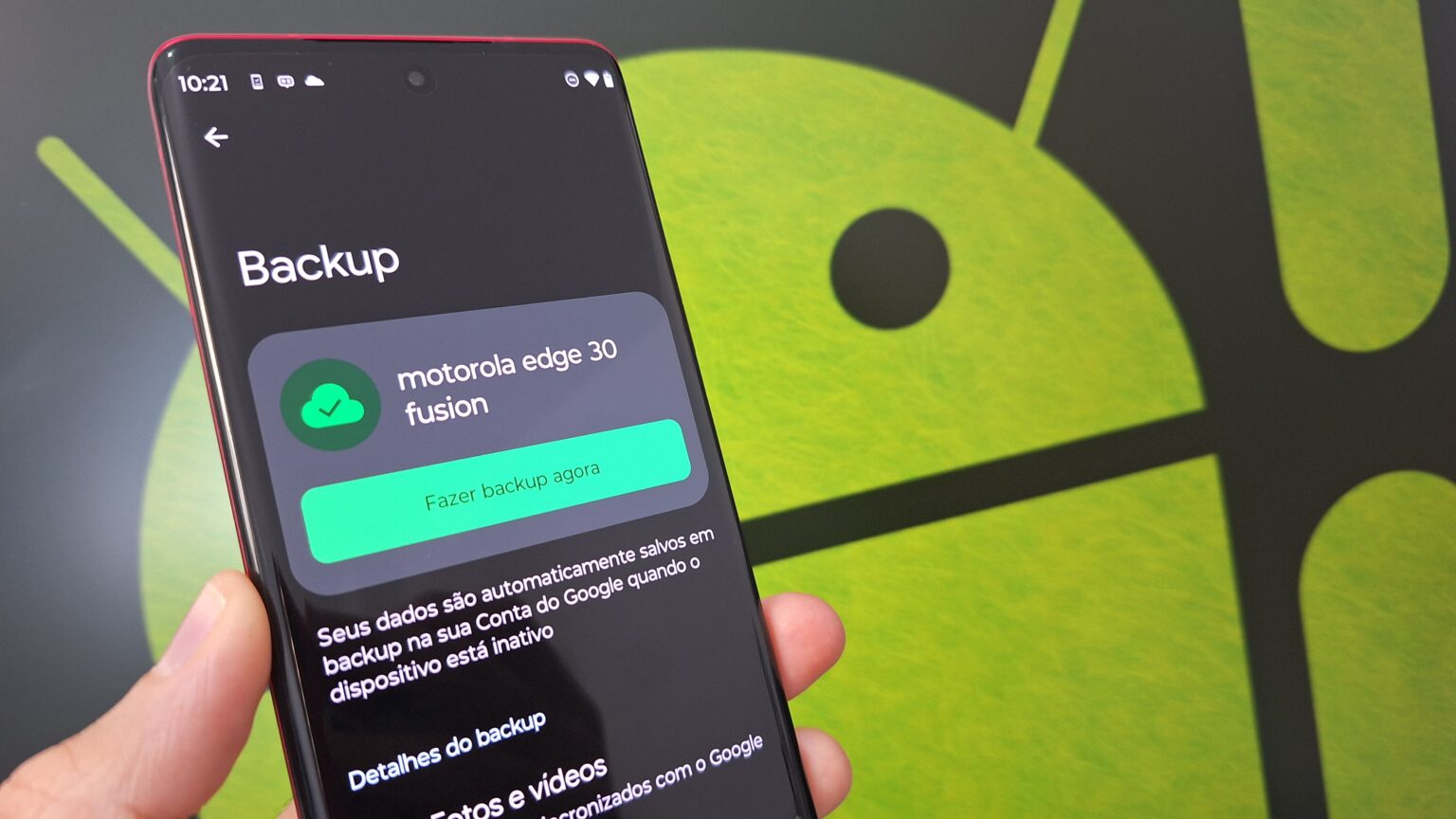
O processo permanece quase idêntico ao de anos anteriores, mas vale revisar os detalhes para evitar erros comuns. Primeiro, acesse as Configurações do Android (ícone de engrenagem) e navegue até Sistema > Backup. Nesse menu, você encontrará a opção ‘Fazer backup agora’, que dispara a sincronização imediata. Para que o sistema funcione automaticamente, ative a chave ao lado de ‘Fazer backup na conta Google’ e aguarde a conclusão.
Os dados cobertos incluem:
- Configurações de aplicativos (como senhas salvas em navegadores);
- Preferências do sistema (plano de fundo, Wi-Fi, etc.);
- Histórico de chamadas e mensagens SMS;
- Dados de apps específicos (desde contatos até progresso em jogos).
Gestão de espaço: o que evitar para não lotar a nuvem
O maior erro dos usuários é não monitorar o que está sendo sincronizado. Imagens e vídeos do WhatsApp, por exemplo, consomem gigabytes desnecessariamente, já que aplicativos de mensagens costumam ter suas próprias nuvens (como o próprio Google Fotos). Para otimizar:
- Acesse ‘Gerenciar backup’ nas configurações de backup;
- Desative a sincronização de mídia de apps como WhatsApp, Telegram ou Instagram;
- Verifique periodicamente o espaço usado em ‘Google One’ (o painel de armazenamento do Google).
Caso o limite de 15 GB seja insuficiente, considere excluir arquivos antigos no Google Fotos ou fazer upgrade para um plano pago — uma alternativa que pode custar menos de R$ 5/mês dependendo da região.
Recuperação de dados: quando o backup salva o dia
Em caso de troca de aparelho ou reinicialização forçada, o processo de restauração é igualmente simples. Ao configurar um novo Android, basta logar com a mesma conta Google e, na tela de boas-vindas, selecionar ‘Restaurar backup’. Em poucos minutos, seu histórico, apps e configurações estarão de volta — desde que o backup tenha sido feito recentemente.
Para quem ainda hesita em confiar na nuvem, a dica é fazer um backup local (via cabo USB ou cartão SD) como segunda camada de segurança. Afinal, em um mundo onde os celulares são extensões do nosso dia a dia, perder dados não é apenas um incômodo — é um risco desnecessário.
Deixe um comentário