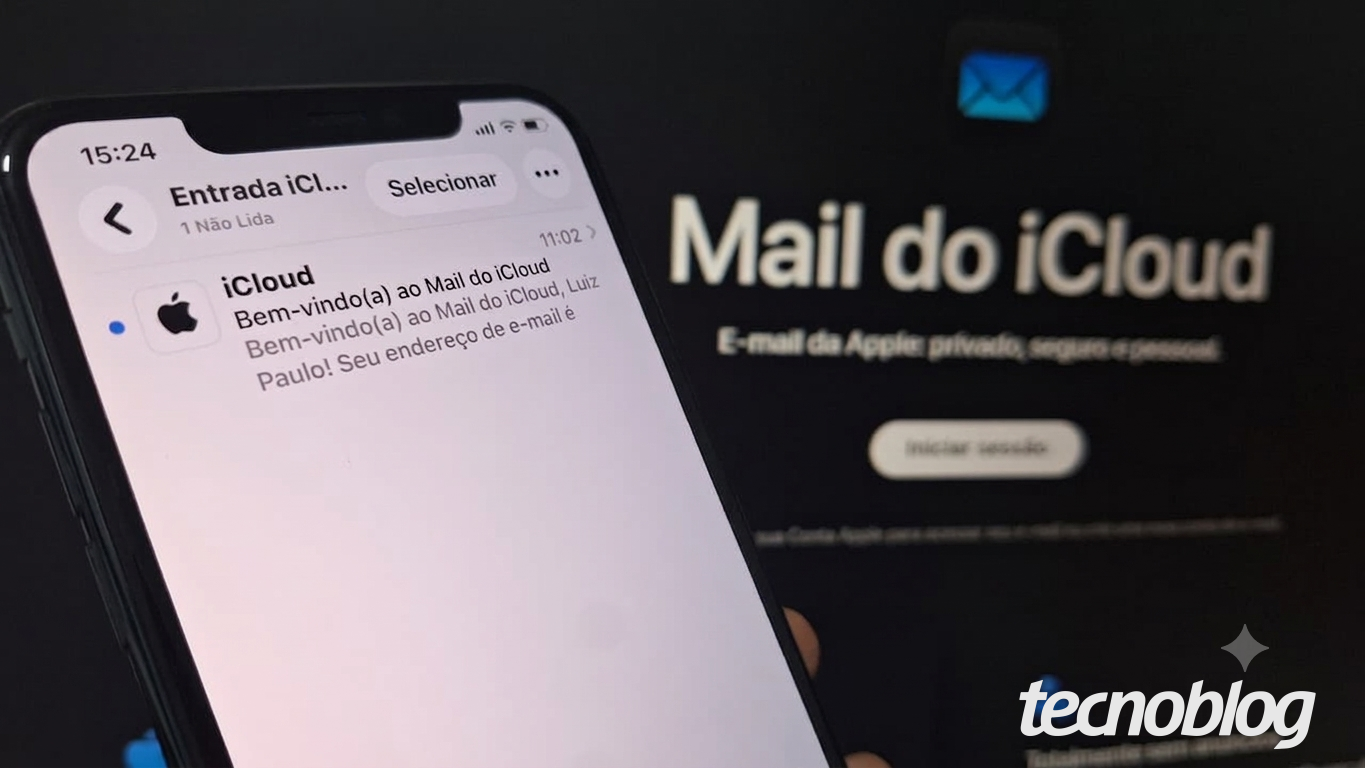
Do iPhone ao Android: como ativar e acessar o iCloud Mail
O iCloud Mail se tornou uma ferramenta indispensável para quem depende do ecossistema Apple ou busca uma solução de e-mail segura e integrada. Em 25 de junho de 2026, os métodos para acessar as mensagens seguem praticamente inalterados desde o lançamento, mas a configuração inicial continua causando dúvidas entre novos usuários.
Para dispositivos Apple (iPhone, iPad e Mac), a integração é praticamente automática, bastando ativar a opção nos ajustes do dispositivo. Já para usuários de Android ou PCs com Windows, o caminho é acessar o webmail oficial do iCloud via navegador. Em todos os casos, a gestão de e-mails — incluindo respostas, organização de pastas e redação de novas mensagens — é realizada com a mesma segurança e fluidez.
Configurando o iCloud Mail no iPhone ou iPad
O processo começa nos ‘Ajustes’ do dispositivo, onde o usuário deve acessar sua conta Apple para ativar o Mail. Essa etapa é crucial para que o aplicativo nativo do iOS ou iPadOS reconheça automaticamente o serviço de e-mail vinculado à Conta Apple. Veja como proceder:
- Acesse os ‘Ajustes’ do iPhone ou iPad
Abra o aplicativo ‘Ajustes’ (ícone de engrenagem) para iniciar a configuração. - Toque no seu perfil da Conta Apple
No topo da tela, selecione o seu nome para abrir as opções de gerenciamento da conta. - Ative o Mail do iCloud
Dentro das configurações da Conta Apple, role até a seção ‘iCloud’ e ative a opção ‘Mail’. O dispositivo pode solicitar autenticação adicional para confirmar a ação. - Confirme em ‘Mail’ do dispositivo
Após a ativação, abra o aplicativo ‘Mail’ nativo. O e-mail do iCloud aparecerá automaticamente entre as caixas de entrada configuradas.
Alternativa universal: acessando o iCloud Mail pelo navegador
Usuários de Android ou Windows (ou mesmo quem prefere não depender do ecossistema Apple) podem acessar o iCloud Mail diretamente pelo navegador. Basta seguir estes passos:
- Acesse o site oficial do iCloud
Entre em icloud.com/mail usando qualquer navegador moderno (Chrome, Safari, Edge, Firefox, etc.). - Autentique-se com sua Conta Apple
Insira seu ID Apple e senha. Caso utilize autenticação em duas etapas, siga as instruções para concluir o login. - Gerencie suas mensagens
A interface web do iCloud Mail oferece todas as funcionalidades essenciais: ler, responder, encaminhar, organizar pastas e até mesmo redigir novos e-mails com formatação avançada.
Vale destacar que o webmail do iCloud é responsivo, adaptando-se automaticamente a telas de smartphones e tablets. Isso facilita o acesso mesmo em dispositivos sem iOS ou macOS.
Segurança e integração: o que mudou em 2026?
Desde o lançamento, o iCloud Mail manteve seu compromisso com a segurança, mas atualizações recentes reforçaram proteções contra phishing e vazamentos. Em junho de 2026, a Apple introduziu alertas em tempo real para tentativas de login suspeitas e melhorias na criptografia de ponta a ponta para anexos sensíveis.
Além disso, a integração com serviços como iCloud+ e Private Relay permite que usuários Premium ocultem seus endereços de IP ao enviar e-mails, adicionando uma camada extra de privacidade — recurso especialmente útil para profissionais que lidam com dados confidenciais.
Dicas para otimizar o uso do iCloud Mail
Para quem utiliza o serviço diariamente, algumas práticas podem agilizar o fluxo de trabalho:
- Assinaturas personalizadas: Configure assinaturas automáticas para diferentes aliases (ex: profissional, pessoal, projetos).
- Regras de filtragem: Crie regras para organizar automaticamente e-mails de newsletters, boletos ou remetentes específicos.
- Atalhos de teclado (webmail): No navegador, utilize atalhos como
C(nova mensagem) ouR(responder) para ganhar produtividade. - Backup de e-mails: Embora o iCloud Mail não ofereça backup direto, usuários podem configurar exportações periódicas para outros serviços como Gmail ou Outlook usando ferramentas de terceiros.
Deixe um comentário